
Correction des couleurs de photo avec l'IA : des tons parfaits en quelques secondes
L'outil de correction des couleurs IA de Facelab vous donne un contrôle manuel complet sur l'exposition, la luminosité, le contraste, les hautes lumières, les ombres, la température, la teinte, la vivacité, la saturation, la clarté, l'effet délavé, et plus encore, grâce à 17 curseurs précis directement dans votre navigateur. Vous ne savez pas par où commencer ? La correction automatique analyse votre photo et définit une base équilibrée en un geste, puis vous affinez le réglage à partir de là. Aucun logiciel à installer, aucune compétence Photoshop requise.
Déposez votre photo ici
JPG, PNG, WEBP
Découvrez plus d'outils Facelab
Éditeur de Maquillage IA
Appliquez rouge à lèvres, fard à paupières et blush virtuels instantanément.
Ouvrir l'outil →Coiffure IA
Essayez n'importe quelle coiffure et couleur — du subtil à l'audacieux.
Ouvrir l'outil →Suppresseur d'Objets
Effacez les objets indésirables de vos photos avec la précision de l'IA.
Ouvrir l'outil →Suppresseur d'Arrière-Plan
Supprimez n'importe quel arrière-plan en quelques secondes avec la précision de l'IA.
Ouvrir l'outil →Suppresseur de Filigrane
Effacez les filigranes et logos de n'importe quelle image instantanément.
Ouvrir l'outil →Blanchiment Dentaire IA
Illuminez votre sourire avec un blanchiment réaliste en un geste.
Ouvrir l'outil →Couleur des Yeux IA
Changez la couleur des yeux de façon naturelle — n'importe quelle teinte, n'importe quelle photo.
Ouvrir l'outil →Améliorateur d'Image
Agrandissez vos photos jusqu'à 4× sans perte de qualité.
Ouvrir l'outil →Éditeur de Corps
Affinez, remodelez ou ajustez les proportions du corps avec des outils IA.
Ouvrir l'outil →Retouche de Peau
Lissez la peau, réduisez les imperfections et perfectionnez votre teint.
Ouvrir l'outil →Éditeur de Forme du Visage
Remodelez subtilement les traits du visage avec une précision naturelle.
Ouvrir l'outil →Redimensionneur d'Image
Redimensionnez vos photos à n'importe quelle taille sans perte de qualité.
Ouvrir l'outil →Éditeur Photo Instagram IA
Modifiez vos photos pour Instagram avec des préréglages IA en un geste.
Ouvrir l'outil →Remplacement du ciel
Remplacez un ciel terne par un coucher de soleil, des nuages ou des étoiles.
Ouvrir l'outil →Flou d'arrière-plan
Floutez l'arrière-plan comme un objectif portrait ou ajoutez du bokeh.
Ouvrir l'outil →Effets de lumière
Ajoutez des fuites de lumière, des reflets et un halo chaud.
Ouvrir l'outil →Textures photo
Superposez grain argentique, poussière ou papier sur n'importe quelle photo.
Ouvrir l'outil →Correction des couleurs
Corrigez l'exposition, la couleur et le ton avec 17 réglages.
Ouvrir l'outil →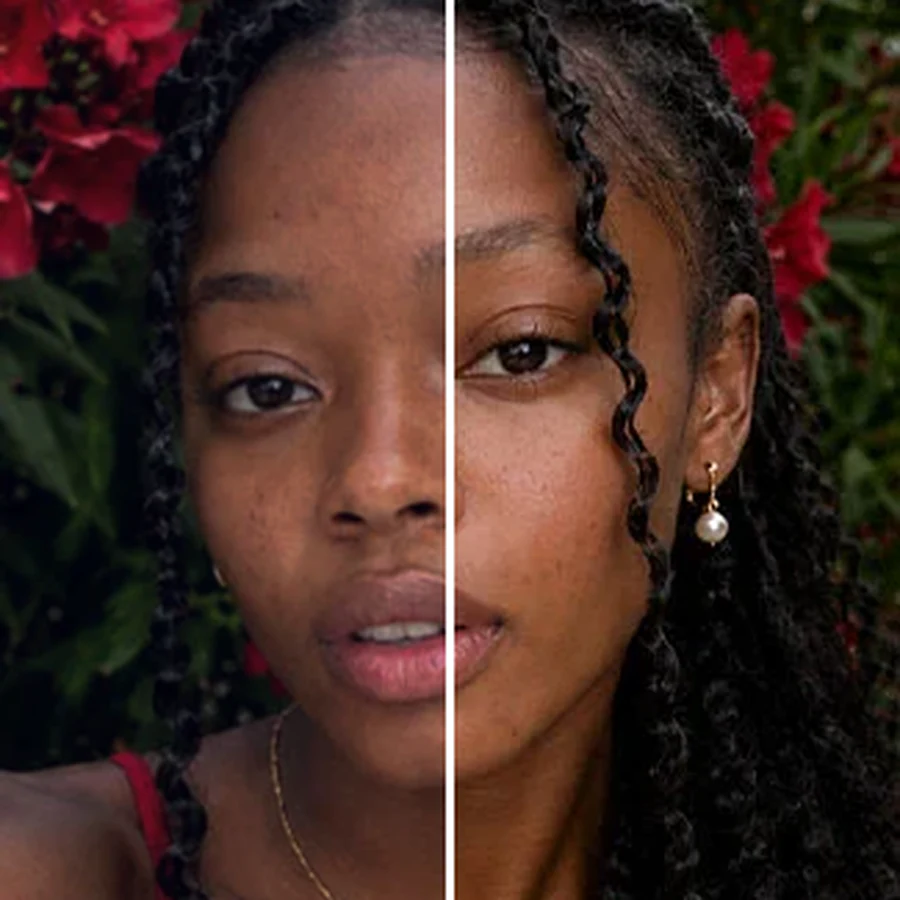
Corrigez les photos sous-exposées ou surexposées
Photo prise dans une mauvaise lumière ? Récupérez les hautes lumières cramées, éclaircissez les ombres bouchées et rééquilibrez l'exposition et le contraste en quelques secondes. L'outil de correction des couleurs de Facelab retrouve des détails qui semblaient perdus, sans l'aspect dur et plat d'un simple curseur de luminosité.
Corrigez la balance des blancs et les dominantes de couleur
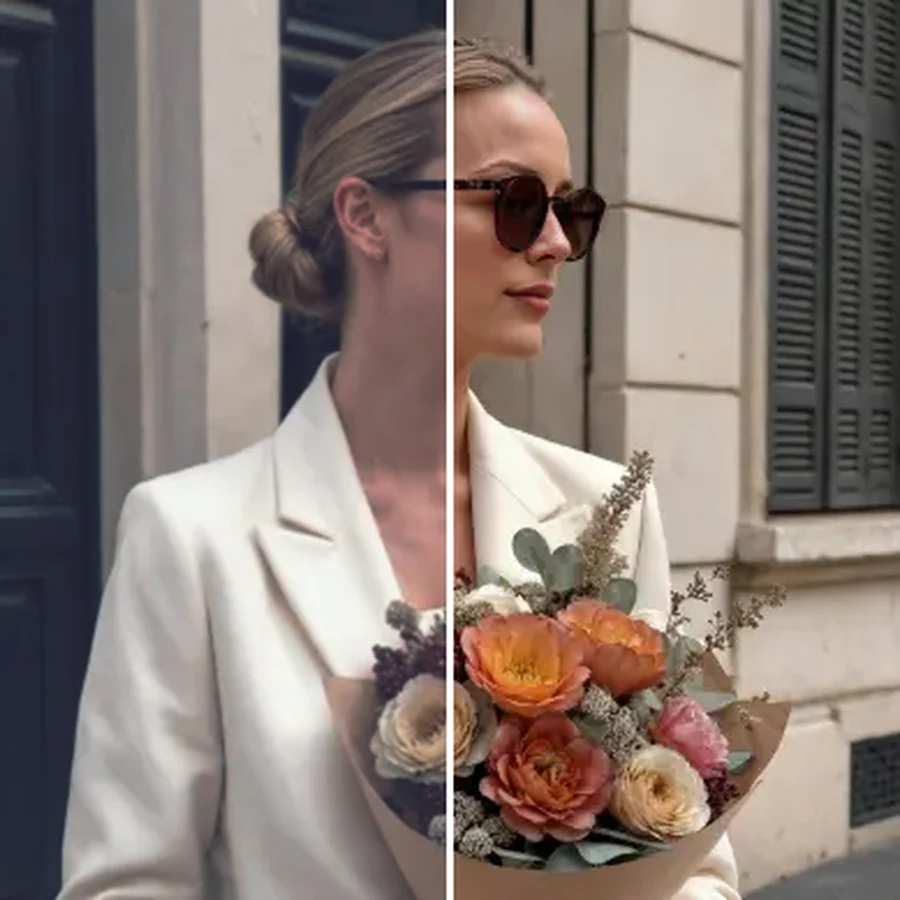
Un éclairage intérieur jaune, une ombre bleutée ou une dominante verdâtre due à un tube fluorescent peuvent gâcher une photo par ailleurs réussie. Ajustez la température et la teinte pour neutraliser la dominante et retrouver des couleurs fidèles à la réalité, ou laissez la correction automatique analyser la scène et régler une balance des blancs naturelle pour vous.
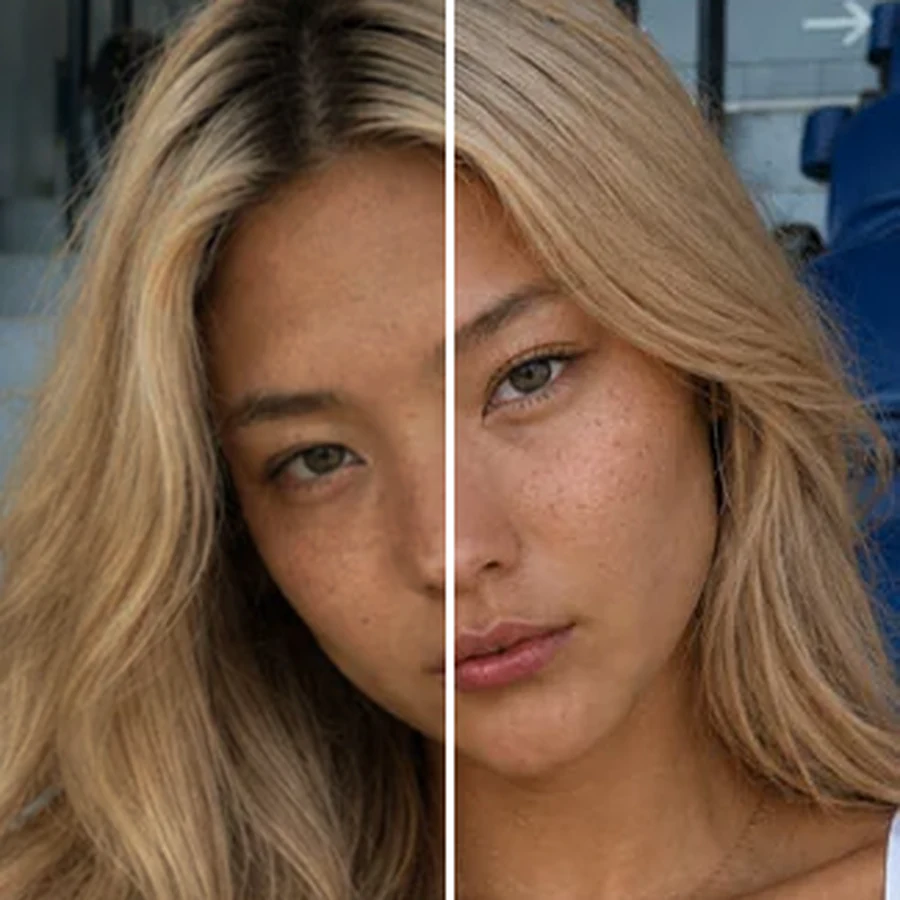
Intensifiez les couleurs sans excès
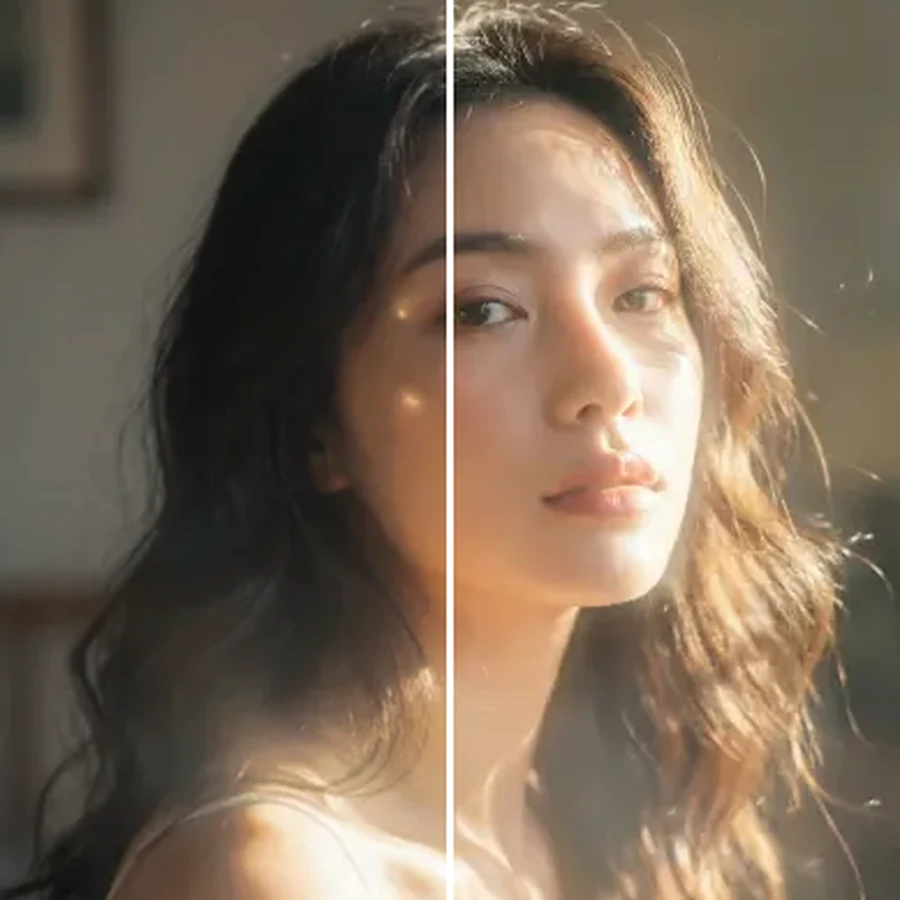
Les réglages de vivacité et de saturation font ressortir les couleurs tout en protégeant les teints de peau d'un aspect orangé ou plastifié. Ajoutez de la clarté pour un contraste net dans les tons moyens, ou réglez l'effet délavé pour un rendu doux, mat, façon pellicule. Chaque effet est ajustable, vous gardez donc le contrôle total du résultat final.
Gardez une couleur homogène sur toute une série de photos
Un lot de photos produit ou des images issues d'appareils différents ? Gagnez du temps en appliquant le même style de réglage à chaque image, ou utilisez la correction automatique comme première passe rapide pour harmoniser toute la série avant d'affiner les détails.
Ce que disent nos utilisateurs
“Avant, je passais 20 minutes à retoucher mes photos à la main. Maintenant, cela prend 5 secondes. Et les résultats sont plus soignés.”
“Parfait pour ma boutique e-commerce. Mes fiches produits ont l'air bien plus professionnelles maintenant, et c'est instantané.”
“J'ai essayé tous les outils gratuits qui existent. Facelab gère les cas difficiles (cheveux, détails fins) mieux que tout le reste.”
“Je photographie mes produits sur ma table de cuisine. Facelab leur donne à chaque fois l'allure d'une vraie photo de studio.”
“Avant, je sous-traitais à 5 $ la photo. Maintenant, c'est instantané et gratuit. La qualité est identique, les clients n'y voient que du feu.”
“Je retouche les photos pour mes supports marketing en quelques minutes. Cela a complètement changé la vitesse à laquelle je peux livrer du contenu créatif.”


Faites plus avec l'app Facelab
Obtenez 25+ outils d'édition IA, filtres et effets créatifs, gratuit sur iOS et Android.


Correction des couleurs de photo Facelab : foire aux questions
Découvrez comment corriger l'exposition, la balance des blancs et la couleur en ligne avec Facelab. Consultez notre FAQ pour savoir comment nos 17 curseurs de réglage, associés à la correction automatique, vous donnent un contrôle complet sur le rendu final, sans logiciel complexe.
Que corrige exactement l'outil de correction des couleurs IA ?
L'outil Adjust de Facelab propose 17 curseurs de ton et de couleur, dont l'exposition, la luminosité, le contraste, les hautes lumières, les ombres, la température, la teinte, la vivacité, la saturation, la clarté et l'effet délavé, ainsi que d'autres réglages. Ajustez un seul curseur ou combinez-en plusieurs pour un contrôle créatif complet, directement dans votre navigateur.
Comment fonctionne la correction automatique ?
La correction automatique analyse l'exposition, l'équilibre des couleurs et le contraste de votre photo, puis règle chaque curseur sur une base naturelle et équilibrée en un geste. Vous pouvez garder ce résultat tel quel ou continuer à ajuster n'importe quel curseur manuellement ensuite.
Puis-je corriger la balance des blancs et retirer une dominante de couleur ?
Oui. Utilisez les curseurs de température et de teinte pour corriger les dominantes jaunes, bleues ou vertes causées par un éclairage mixte, et retrouver des couleurs précises et fidèles à la réalité, sans logiciel de retouche.
La correction des couleurs va-t-elle rendre les teints de peau artificiels ?
Non. La vivacité renforce les couleurs plus faibles tout en protégeant les tons déjà saturés comme la peau, si bien que les visages restent naturels même en poussant le curseur. La saturation offre un renforcement plus fort et uniforme de toutes les couleurs si vous préférez un rendu plus audacieux.
Faut-il connaître Photoshop ou avoir une expérience en design pour utiliser cet outil ?
Pas du tout. Chaque curseur de l'outil de correction des couleurs de Facelab est un simple glisseur que vous déplacez dans votre navigateur. Rien à installer et aucune courbe d'apprentissage abrupte, que vous utilisiez la correction automatique ou que vous ajustiez chaque réglage à la main.
La correction des couleurs de photo en ligne est-elle gratuite ?
Oui, vous pouvez corriger la couleur, l'exposition et les tons gratuitement, directement dans votre navigateur. Enregistrez votre résultat ou ouvrez-le dans l'éditeur Facelab pour continuer à l'affiner avec le reste de nos outils IA.
Essayez Facelab dès maintenant !
Maquillage virtuel, retouche de la peau et amélioration IA, à essayer gratuitement dès maintenant.
Téléchargement gratuit · Aucun engagement requis