

Textures Photo : ajoutez grain, poussière et overlays vintage
L'outil Textures Photo de Facelab superpose 39 overlays, grain argentique, poussière, papier, grunge et effets vintage, sur votre photo directement dans le navigateur. Prévisualisez chaque texture en temps réel, ajustez son intensité selon vos goûts, et exportez une image prête à imprimer en quelques secondes, sans calques ni pinceaux Photoshop.
Déposez votre photo ici
JPG, PNG, WEBP
Découvrez plus d'outils Facelab
Éditeur de Maquillage IA
Appliquez rouge à lèvres, fard à paupières et blush virtuels instantanément.
Ouvrir l'outil →Coiffure IA
Essayez n'importe quelle coiffure et couleur — du subtil à l'audacieux.
Ouvrir l'outil →Suppresseur d'Objets
Effacez les objets indésirables de vos photos avec la précision de l'IA.
Ouvrir l'outil →Suppresseur d'Arrière-Plan
Supprimez n'importe quel arrière-plan en quelques secondes avec la précision de l'IA.
Ouvrir l'outil →Suppresseur de Filigrane
Effacez les filigranes et logos de n'importe quelle image instantanément.
Ouvrir l'outil →Blanchiment Dentaire IA
Illuminez votre sourire avec un blanchiment réaliste en un geste.
Ouvrir l'outil →Couleur des Yeux IA
Changez la couleur des yeux de façon naturelle — n'importe quelle teinte, n'importe quelle photo.
Ouvrir l'outil →Améliorateur d'Image
Agrandissez vos photos jusqu'à 4× sans perte de qualité.
Ouvrir l'outil →Éditeur de Corps
Affinez, remodelez ou ajustez les proportions du corps avec des outils IA.
Ouvrir l'outil →Retouche de Peau
Lissez la peau, réduisez les imperfections et perfectionnez votre teint.
Ouvrir l'outil →Éditeur de Forme du Visage
Remodelez subtilement les traits du visage avec une précision naturelle.
Ouvrir l'outil →Redimensionneur d'Image
Redimensionnez vos photos à n'importe quelle taille sans perte de qualité.
Ouvrir l'outil →Éditeur Photo Instagram IA
Modifiez vos photos pour Instagram avec des préréglages IA en un geste.
Ouvrir l'outil →Remplacement du ciel
Remplacez un ciel terne par un coucher de soleil, des nuages ou des étoiles.
Ouvrir l'outil →Flou d'arrière-plan
Floutez l'arrière-plan comme un objectif portrait ou ajoutez du bokeh.
Ouvrir l'outil →Effets de lumière
Ajoutez des fuites de lumière, des reflets et un halo chaud.
Ouvrir l'outil →Textures photo
Superposez grain argentique, poussière ou papier sur n'importe quelle photo.
Ouvrir l'outil →Correction des couleurs
Corrigez l'exposition, la couleur et le ton avec 17 réglages.
Ouvrir l'outil →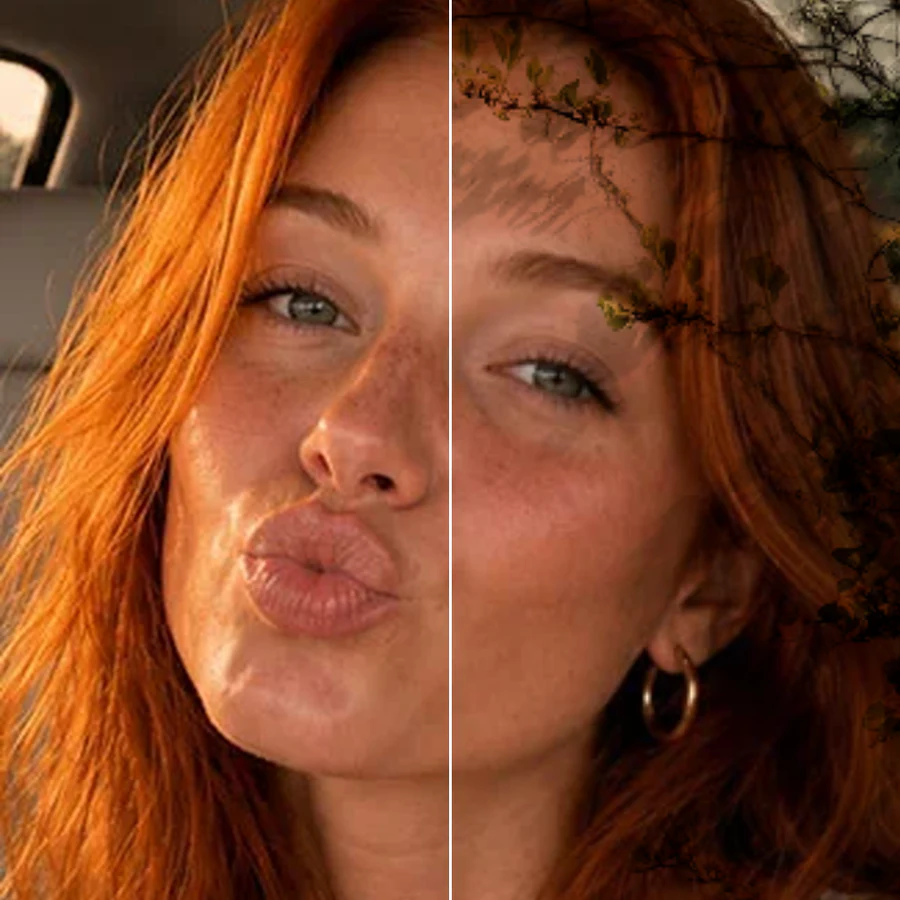
Recréez un vrai grain argentique sur n'importe quelle photo numérique
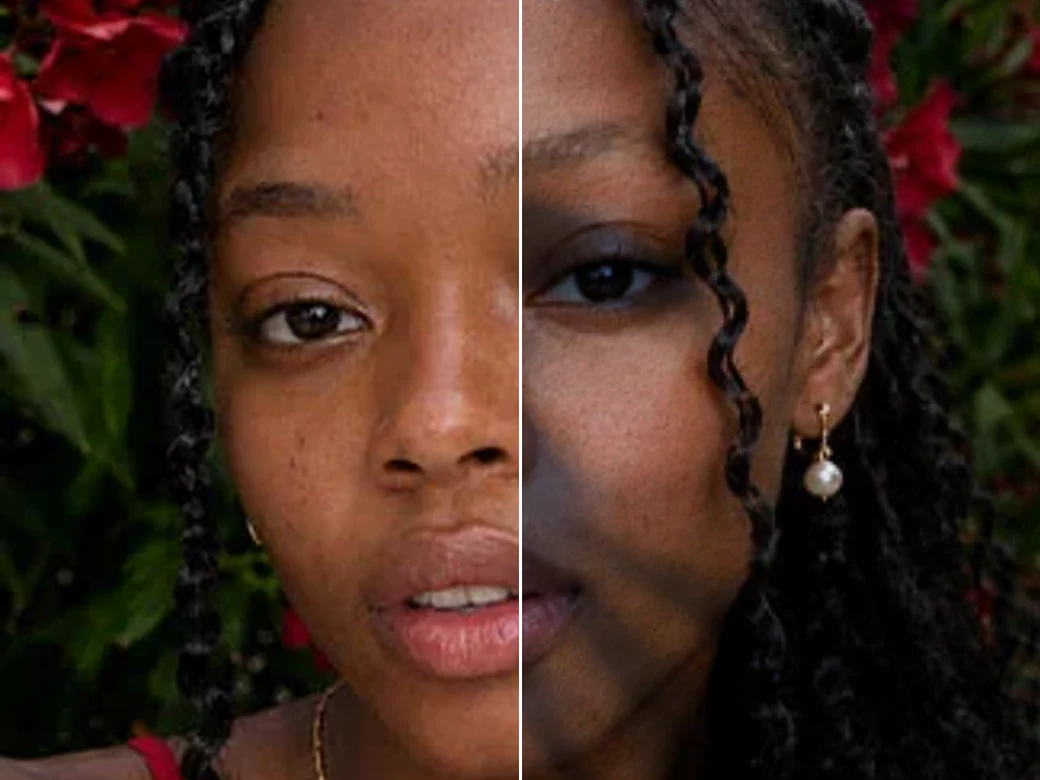
Les photos numériques paraissent souvent trop lisses et plates comparées à un cliché pris avec une vraie pellicule. Les overlays de grain de Facelab reproduisent le bruit fin et organique des pellicules 35 mm et moyen format, d'un grain léger à une texture plus marquée, pour qu'une photo numérique prenne un aspect argentique sans avoir tiré la moindre pellicule.
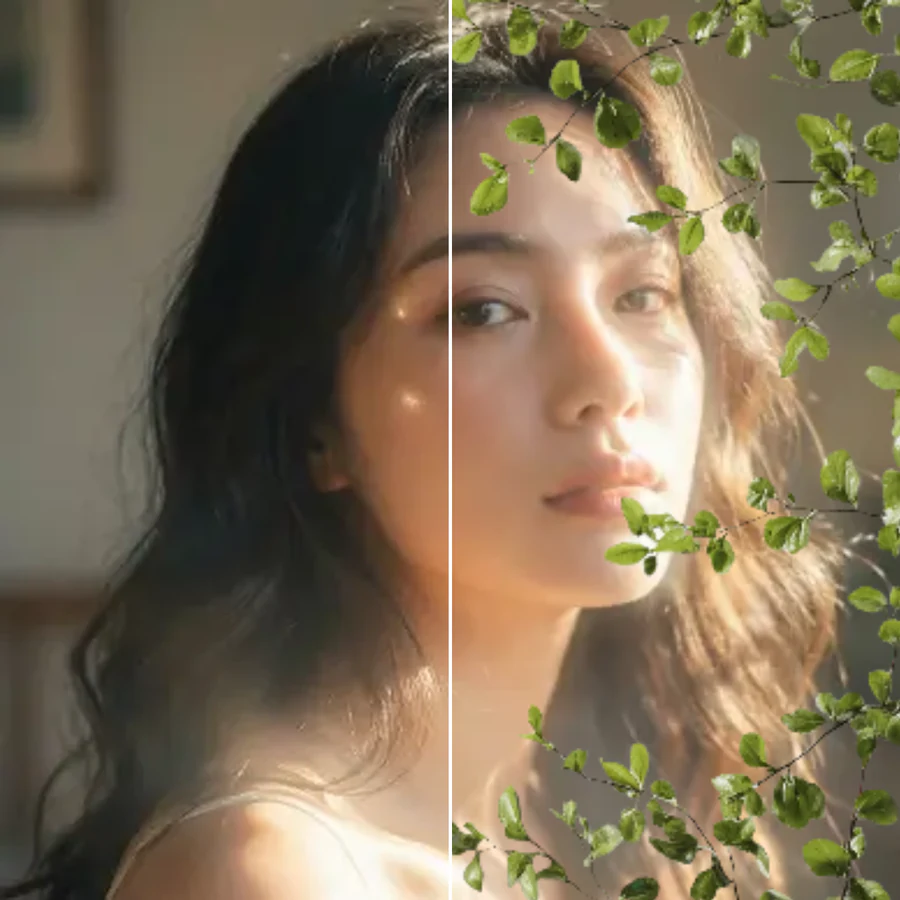
Donnez à une photo un aspect vieilli et vintage avec poussière et rayures
Transformez une photo moderne et propre en un cliché qui semble sorti d'un vieil album de famille ou d'un tirage rayé. Superposez grains de poussière, poils, fuites de lumière et teintes délavées sur n'importe quelle image pour obtenir un rendu vieilli et crédible, parfait pour des publications rétro, des pochettes d'album ou des retouches nostalgiques.
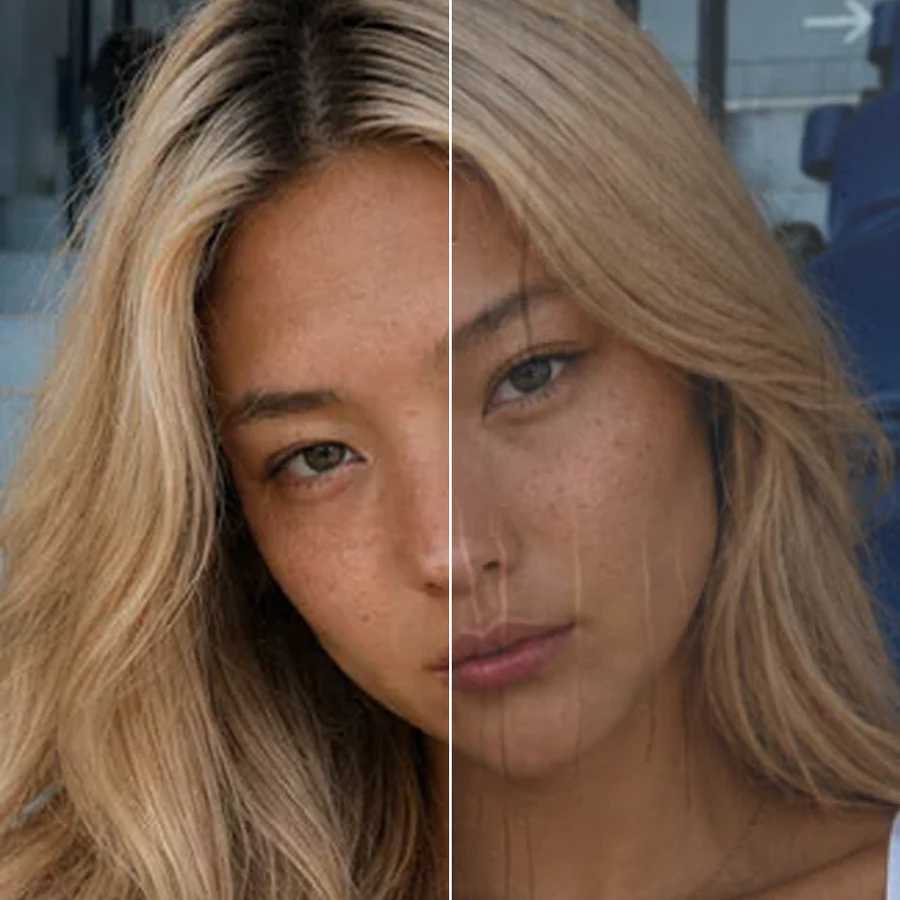
Ajoutez des textures grunge et papier pour vos créations éditoriales et print
Les moodboards, fanzines et mises en page éditoriales ont souvent besoin de plus de texture qu'une simple photo. Superposez du papier craquelé, des bords déchirés, des taches d'encre et des motifs grunge pour apporter du relief et un rendu artisanal, idéal pour des affiches, des lookbooks ou des visuels sociaux qui doivent sortir du lot.
Prévisualisez 39 overlays instantanément, directement dans votre navigateur
Parcourez l'ensemble des overlays de grain argentique, poussière, papier, grunge et vintage et voyez chacun appliqué à votre propre photo instantanément. Ajustez l'intensité, comparez plusieurs rendus côte à côte, et téléchargez la version que vous préférez, sans installer de logiciel et sans attendre un rendu.
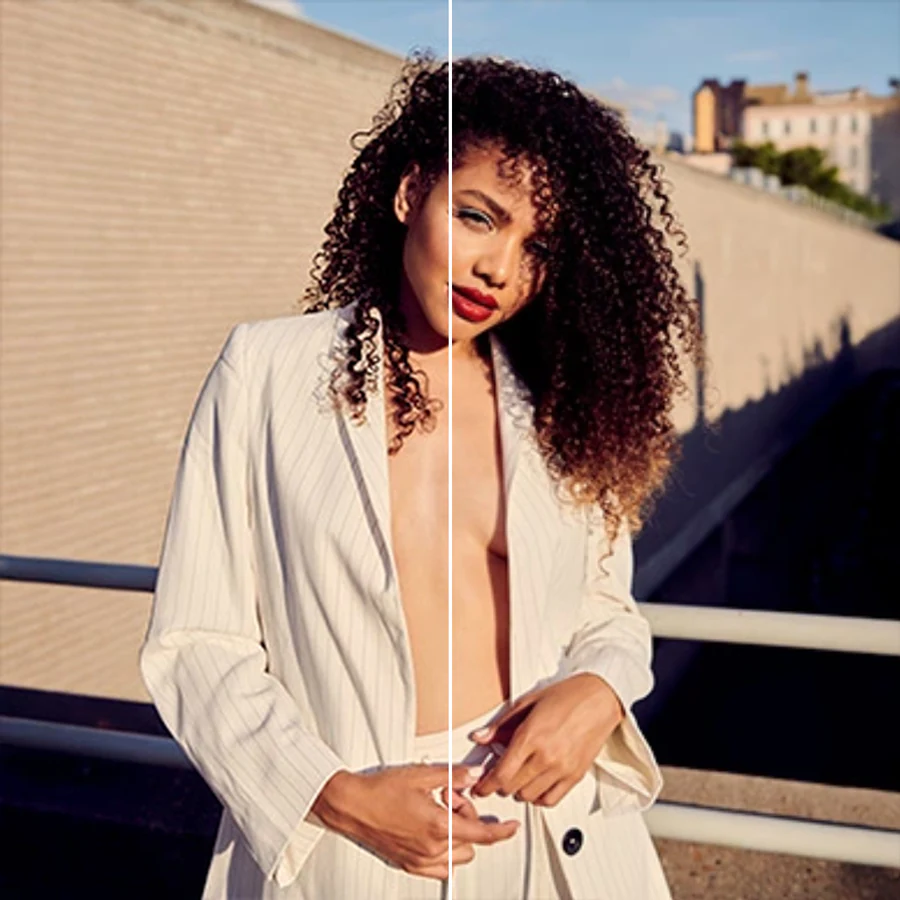
Ce que disent nos utilisateurs
“Avant, je passais 20 minutes à retoucher mes photos à la main. Maintenant, cela prend 5 secondes. Et les résultats sont plus soignés.”
“Parfait pour ma boutique e-commerce. Mes fiches produits ont l'air bien plus professionnelles maintenant — et c'est instantané.”
“J'ai essayé tous les outils gratuits qui existent. Facelab gère les cas difficiles — cheveux, détails fins — mieux que tout le reste.”
“Je photographie mes produits sur ma table de cuisine. Facelab leur donne à chaque fois l'allure d'une vraie photo de studio.”
“Avant, je sous-traitais à 5 $ la photo. Maintenant, c'est instantané et gratuit. La qualité est identique — les clients n'y voient que du feu.”
“Je retouche les photos pour mes supports marketing en quelques minutes. Cela a complètement changé la vitesse à laquelle je peux livrer du contenu créatif.”


Faites plus avec l'app Facelab
Obtenez 25+ outils d'édition IA, filtres et effets créatifs — gratuit sur iOS et Android.


Facelab Textures Photo : foire aux questions
Découvrez comment ajouter des overlays de grain argentique, poussière, papier, grunge et vintage à vos photos avec Facelab. Consultez notre FAQ pour voir comment l'outil Textures superpose 39 overlays sur votre image directement dans le navigateur, sans calques Photoshop ni compétences en design.
Quels types d'overlays de texture propose Facelab ?
Facelab propose 39 overlays de texture répartis en cinq familles : grain argentique, poussière et rayures, papier et grunge, et teintes vintage. Chacun est conçu pour se superposer naturellement à une photo sans masquer l'image en dessous, afin que vous puissiez choisir un grain léger pour une retouche rapide ou une texture grunge plus marquée pour un rendu plus radical.
Un overlay de texture va-t-il masquer les détails de ma photo ?
Non. Facelab applique chaque overlay à un niveau qui ajoute de la texture sans enterrer votre sujet. Vous pouvez prévisualiser chaque overlay sur votre propre photo avant de l'appliquer, et ajuster précisément l'intensité pour que l'effet de grain, de poussière ou de grunge se superpose à votre image au lieu de la remplacer.
Puis-je utiliser ces overlays pour un effet photo vintage ou rétro ?
Oui. Les overlays vintage et poussière et rayures sont conçus pour imiter l'aspect d'une vieille pellicule, de tirages délavés et de papier vieilli. Combinez un overlay de grain avec une légère couche de poussière pour un effet rétro convaincant, idéal pour des publications rétro, des pochettes d'album ou des retouches nostalgiques.
Ai-je besoin de Photoshop ou de compétences en design pour ajouter des textures à mes photos ?
Pas du tout. L'outil Textures de Facelab fonctionne entièrement dans votre navigateur. Importez une photo, parcourez les 39 overlays, appuyez sur celui que vous souhaitez, et ajustez son intensité avec un curseur. Il n'y a ni calques, ni réglages de pinceau, ni modes de fusion à apprendre.
Les overlays de texture sont-ils gratuits à essayer ?
Oui. Vous pouvez essayer gratuitement chaque overlay de grain argentique, poussière, papier, grunge et vintage directement dans le navigateur. Aucun compte ni téléchargement n'est nécessaire pour prévisualiser une texture sur votre photo.
Puis-je appliquer plusieurs overlays de texture à la même photo ?
Oui. Vous pouvez superposer plusieurs overlays, par exemple un overlay de grain avec un overlay de poussière, pour créer un rendu combiné personnalisé. Prévisualisez chaque combinaison en direct et téléchargez le résultat final une fois satisfait.
Essayez Facelab dès maintenant !
Maquillage virtuel, retouche de la peau et amélioration IA — à essayer gratuitement dès maintenant.
Téléchargement gratuit · Aucun engagement requis