

Fototexturen: Filmkorn, Staub und Vintage-Overlays hinzufügen
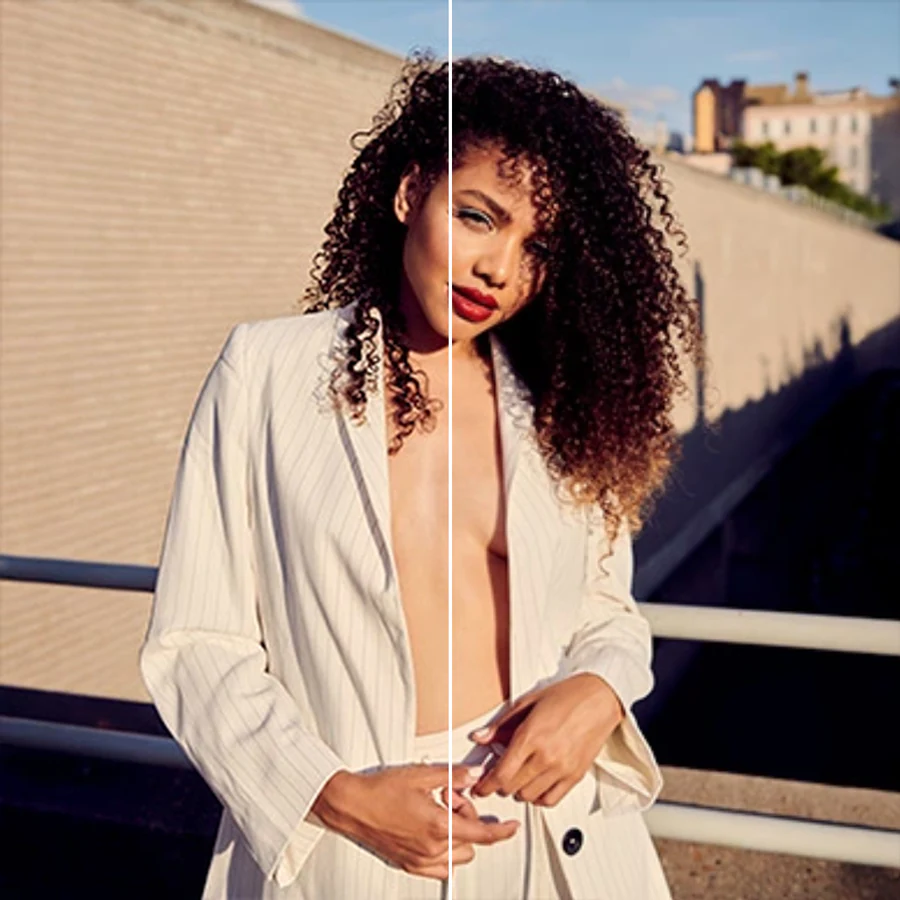
Das Fototexturen-Tool von Facelab legt 39 Overlays, Filmkorn, Staub, Papier, Grunge und Vintage-Optik, direkt im Browser über Ihr Foto. Sehen Sie jede Textur in Echtzeit in der Vorschau, passen Sie die Stärke nach Ihrem Geschmack an und exportieren Sie ein druckfertiges Bild in Sekunden, ganz ohne Photoshop-Ebenen oder Pinsel.
Foto hier ablegen
JPG, PNG, WEBP
Entdecken Sie weitere Facelab-Tools
KI Make-Up-Editor
Tragen Sie virtuellen Lippenstift, Lidschatten und Rouge sofort auf.
Tool öffnen →KI-Frisuren
Probieren Sie jede Frisur und Farbe aus – von dezent bis auffällig.
Tool öffnen →Objekt-Entferner
Entfernen Sie unerwünschte Objekte aus Fotos mit KI-Präzision.
Tool öffnen →Hintergrund-Entferner
Entfernen Sie jeden Hintergrund in Sekunden mit KI-Präzision.
Tool öffnen →Wasserzeichen-Entferner
Entfernen Sie Wasserzeichen und Logos sofort aus jedem Bild.
Tool öffnen →KI-Zahnbleaching
Bringen Sie Ihr Lächeln mit realistischer Aufhellung in einem Tippen zum Strahlen.
Tool öffnen →KI-Augenfarben-Editor
Ändern Sie die Augenfarbe auf natürliche Weise – jeder Farbton, jedes Foto.
Tool öffnen →Bild-Upscaler
Vergrößern Sie Fotos bis zu 4× ohne Qualitätsverlust.
Tool öffnen →Körper-Editor
Schlanker machen, umformen oder Körperproportionen anpassen mit KI-Tools.
Tool öffnen →Hautretusche
Glätten Sie die Haut, reduzieren Sie Unreinheiten und perfektionieren Sie Ihren Teint.
Tool öffnen →Gesichtsform-Editor
Formen Sie Gesichtszüge subtil mit natürlicher Präzision um.
Tool öffnen →Bild-Größenanpasser
Ändern Sie die Größe von Fotos auf jedes Maß ohne Qualitätsverlust.
Tool öffnen →KI-Foto-Editor für Instagram
Bearbeiten Sie Fotos für Instagram mit KI-Voreinstellungen in einem Tippen.
Tool öffnen →Himmel ersetzen
Einen grauen Himmel gegen Sonnenuntergang, Wolken oder Sterne tauschen.
Tool öffnen →Hintergrund weichzeichnen
Den Hintergrund wie mit einem Porträtobjektiv weichzeichnen oder Bokeh hinzufügen.
Tool öffnen →Lichteffekte
Lichtlecks, Lens Flares und warmes Leuchten hinzufügen.
Tool öffnen →Foto-Texturen
Filmkorn, Staub oder Papier über jedes Foto legen.
Tool öffnen →Farbkorrektur
Belichtung, Farbe und Ton mit 17 Reglern korrigieren.
Tool öffnen →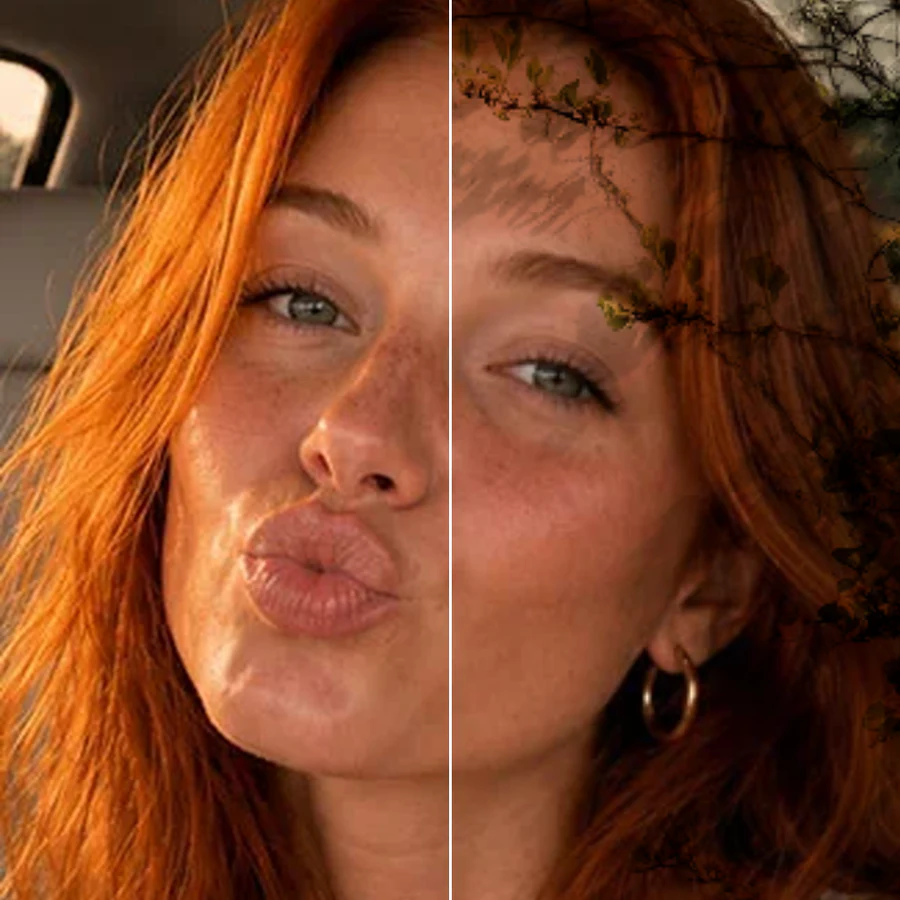
Echtes Filmkorn auf jedem digitalen Foto nachbilden
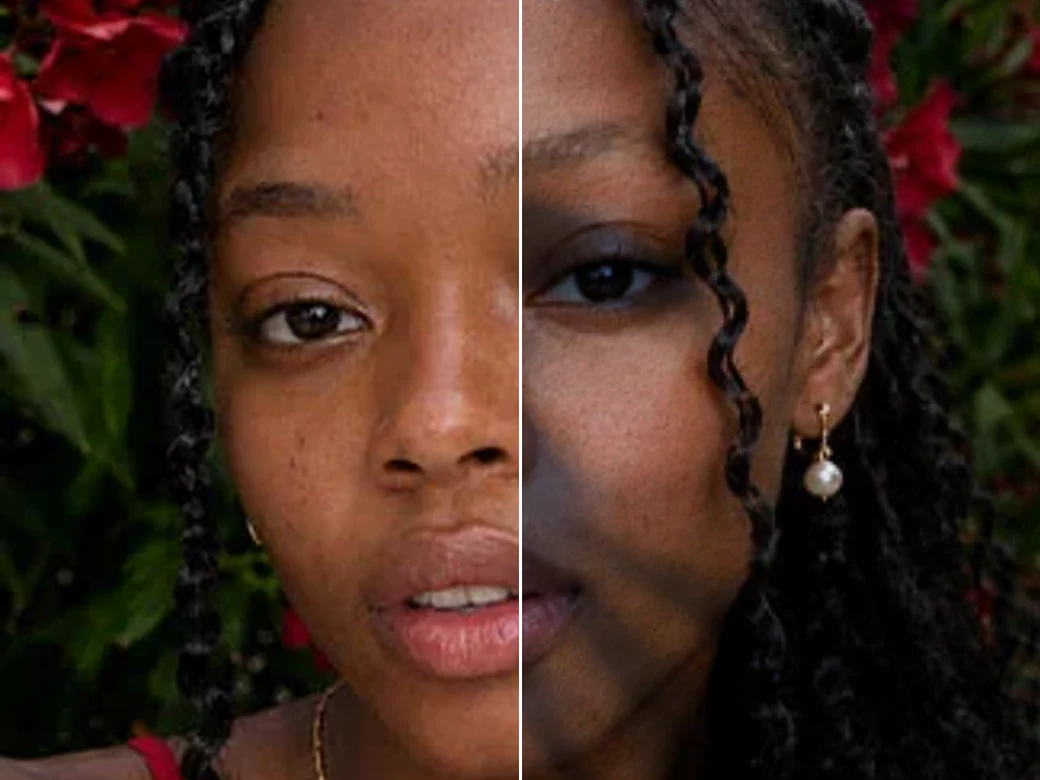
Digitale Fotos wirken neben einer echten Filmaufnahme oft zu glatt und flach. Die Korn-Overlays von Facelab bilden das feine, organische Rauschen von 35-mm- und Mittelformatfilm nach, von leichtem Korn bis zu einer kräftigeren Textur, sodass ein digitales Foto analog wirkt, ohne dass Sie einen einzigen Film belichtet haben.
Verleihen Sie einem Foto mit Staub und Kratzern einen abgenutzten, vintage-artigen Look
Verwandeln Sie ein sauberes, modernes Foto in etwas, das aus einem alten Familienalbum oder einem zerkratzten Abzug zu stammen scheint. Legen Sie Staubkörner, Haare, Lichteinfälle und verblasste Farbstiche über jedes Bild, um einen überzeugenden, gealterten Look für retro angehauchte Beiträge, Albumcover oder nostalgische Bearbeitungen zu erzeugen.
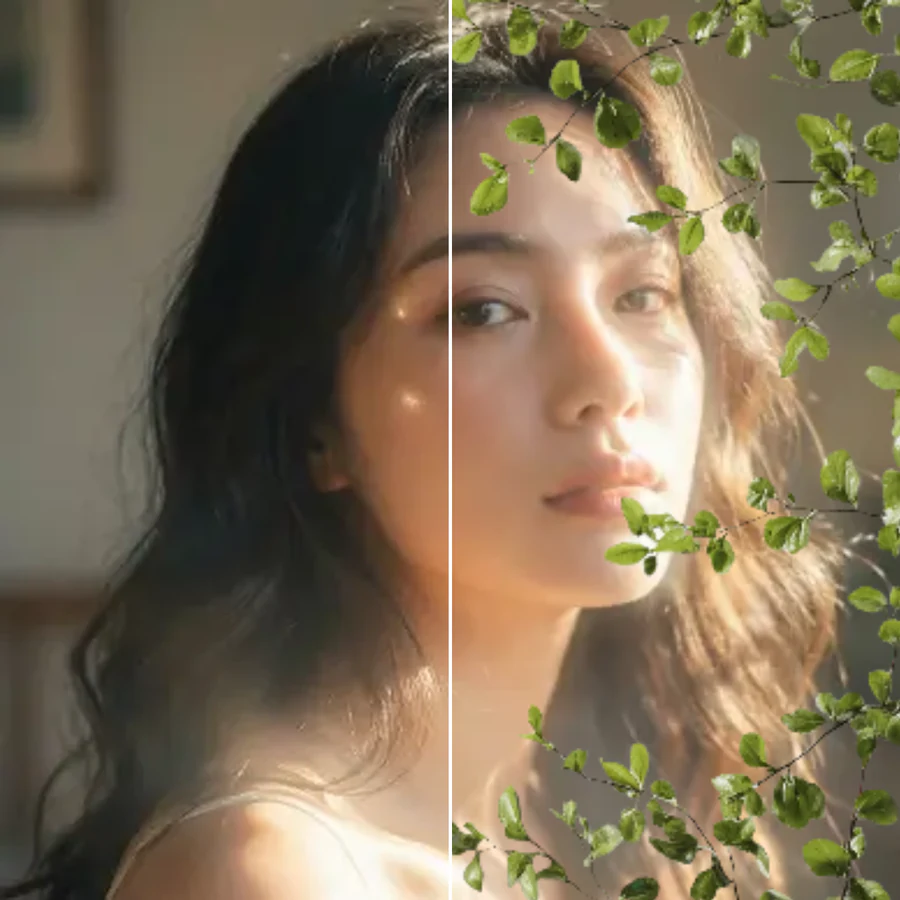
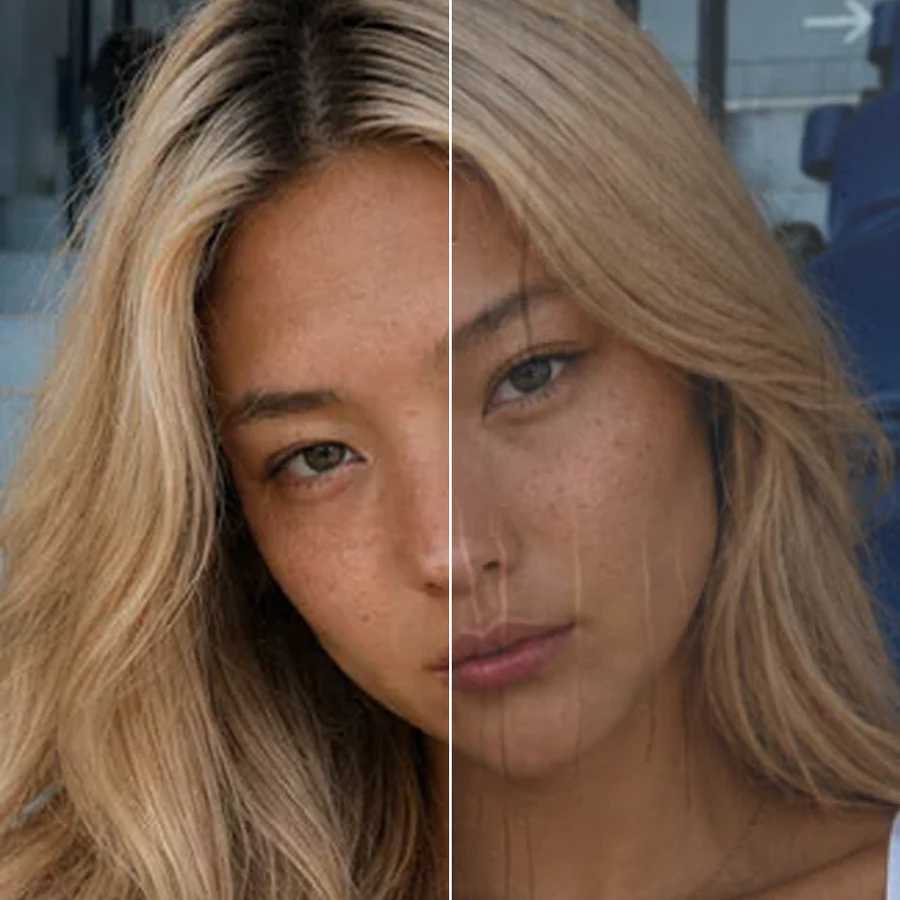
Fügen Sie Grunge- und Papiertexturen für redaktionelle und Druckarbeiten hinzu
Moodboards, Zines und redaktionelle Layouts brauchen oft mehr Textur, als ein einfaches Foto bieten kann. Legen Sie rissiges Papier, ausgefranste Kanten, Tintenflecken und Grunge-Muster übereinander, um Tiefe und einen handgemachten Look zu erzeugen, bereit für Poster, Lookbooks oder Social-Media-Grafiken, die aus dem flachen Feed herausstechen sollen.
Sehen Sie sich alle 39 Overlays sofort direkt im Browser an
Durchstöbern Sie das gesamte Angebot an Filmkorn-, Staub-, Papier-, Grunge- und Vintage-Overlays und sehen Sie sofort, wie jedes davon auf Ihrem eigenen Foto wirkt. Passen Sie die Stärke an, vergleichen Sie mehrere Looks nebeneinander und laden Sie die Version herunter, die Ihnen gefällt, ganz ohne Softwareinstallation und ohne Wartezeit auf ein Rendering.
Was unsere Nutzer sagen
“Früher habe ich 20 Minuten gebraucht, um Fotos von Hand zu bearbeiten. Jetzt dauert es 5 Sekunden. Und die Ergebnisse sehen auch gepflegter aus.”
“Perfekt für meinen E-Commerce-Shop. Meine Angebote sehen jetzt viel professioneller aus – und das sofort.”
“Ich habe jedes kostenlose Tool ausprobiert. Facelab meistert schwierige Fälle – Haare, feine Details – besser als alles andere.”
“Ich fotografiere Produkte auf meinem Küchentisch. Facelab lässt sie jedes Mal wie eine echte Studioaufnahme aussehen.”
“Früher habe ich für 5 $ pro Foto ausgelagert. Jetzt ist es sofort und kostenlos. Die Qualität ist identisch – die Kunden merken keinen Unterschied.”
“Ich bearbeite Fotos für Marketingmaterialien in Minuten. Das hat völlig verändert, wie schnell ich Kreatives ausliefern kann.”


Machen Sie mehr mit der Facelab-App
Holen Sie sich 25+ KI-gestützte Bearbeitungstools, Filter und kreative Effekte — kostenlos für iOS und Android.


Facelab Fototexturen: Häufig gestellte Fragen
Erfahren Sie, wie Sie mit Facelab Filmkorn-, Staub-, Papier-, Grunge- und Vintage-Overlays zu Ihren Fotos hinzufügen. Lesen Sie unsere FAQ und erfahren Sie, wie das Textures-Tool 39 Overlays direkt im Browser über Ihr Bild legt, ganz ohne Photoshop-Ebenen oder Design-Kenntnisse.
Welche Arten von Textur-Overlays bietet Facelab an?
Facelab umfasst 39 Textur-Overlays aus fünf Kategorien: Filmkorn, Staub und Kratzer, Papier und Grunge sowie Vintage-Farbstiche. Jedes ist so gestaltet, dass es sich natürlich über ein Foto legt, ohne das Bild darunter zu verdecken, sodass Sie ein dezentes Korn für eine schnelle Korrektur oder eine kräftigere Grunge-Textur für eine dramatischere Bearbeitung wählen können.
Verdeckt ein Textur-Overlay die Details meines Fotos?
Nein. Facelab blendet jedes Overlay auf einer Stufe ein, die Textur hinzufügt, ohne Ihr Motiv zu verdecken. Sie können jedes Overlay an Ihrem eigenen Foto in der Vorschau ansehen, bevor Sie es anwenden, und die Intensität so fein abstimmen, dass der Korn-, Staub- oder Grunge-Effekt über Ihrem Bild liegt, statt es zu ersetzen.
Kann ich diese Overlays für einen Vintage- oder Retro-Fotoeffekt verwenden?
Ja. Die Vintage- sowie Staub-und-Kratzer-Overlays sind darauf ausgelegt, den Look von altem Film, verblassten Abzügen und gealtertem Papier nachzubilden. Kombinieren Sie ein Korn-Overlay mit einer leichten Staub-Ebene für einen überzeugenden Retro-Effekt, ideal für nostalgische Beiträge, Albumcover oder Vintage-Bearbeitungen.
Brauche ich Photoshop oder Design-Kenntnisse, um Texturen zu meinen Fotos hinzuzufügen?
Überhaupt nicht. Das Textures-Tool von Facelab funktioniert vollständig in Ihrem Browser. Laden Sie ein Foto hoch, durchstöbern Sie die 39 Overlays, tippen Sie auf das gewünschte und passen Sie die Stärke mit einem Regler an. Es gibt keine Ebenen, Pinseleinstellungen oder Mischmodi zu erlernen.
Kann ich die Textur-Overlays kostenlos ausprobieren?
Ja. Sie können jedes Filmkorn-, Staub-, Papier-, Grunge- und Vintage-Overlay kostenlos direkt im Browser ausprobieren. Für die Vorschau einer Textur auf Ihrem Foto ist kein Konto und kein Download erforderlich.
Kann ich mehrere Textur-Overlays auf dasselbe Foto anwenden?
Ja. Sie können mehrere Overlays übereinanderlegen, zum Beispiel ein Filmkorn-Overlay mit einem Staub-Overlay, um einen individuellen kombinierten Look zu erstellen. Sehen Sie sich jede Kombination live in der Vorschau an und laden Sie das Endergebnis herunter, sobald es Ihnen gefällt.
Probieren Sie Facelab jetzt aus!
Virtuelles Make-up, Hautretusche und KI-Verbesserung – jetzt kostenlos ausprobieren.
Kostenloser Download · Keine Verpflichtung