

Hintergrund mit KI unscharf machen: Porträtmodus-Bokeh in Sekunden
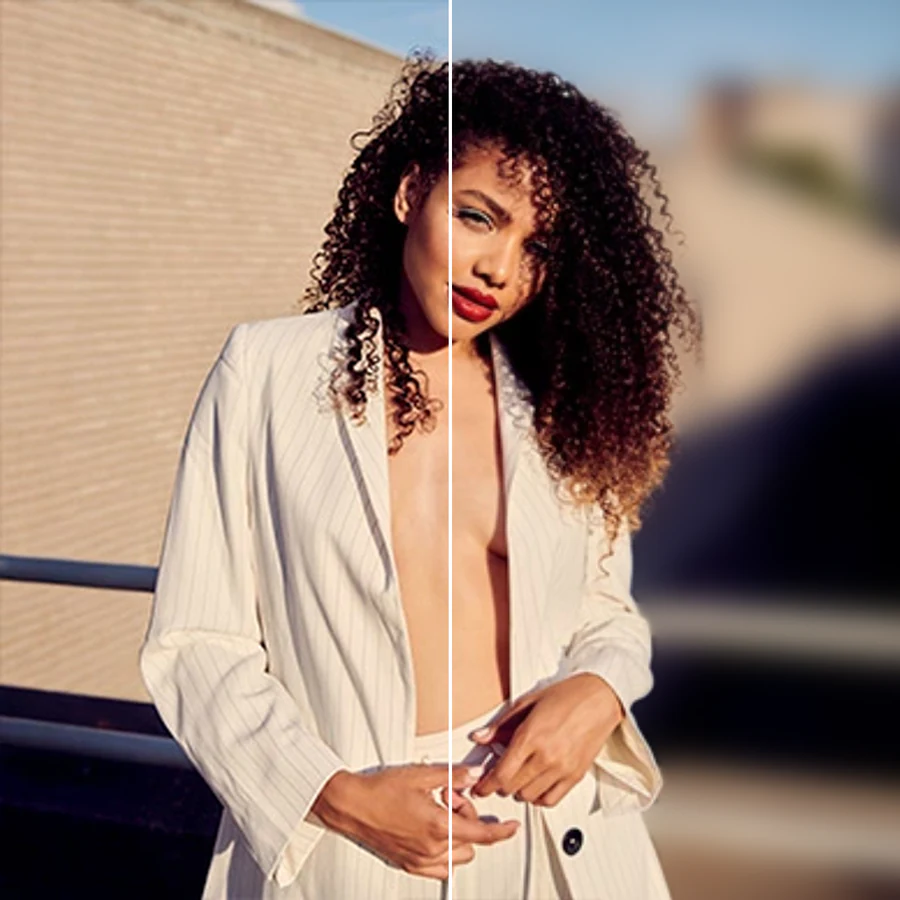
Facelabs KI-Hintergrundunschärfe erkennt die Person auf Ihrem Foto und macht alles dahinter unscharf, für einen sofortigen Porträtmodus-Effekt. Wählen Sie klassische Unschärfe, Bewegungsunschärfe, Zoomunschärfe, Bokeh oder Tilt-Shift, und fügen Sie eines von 16 Bokeh-Licht-Overlays für zusätzlichen Glanz hinzu. Die KI erstellt eine präzise Personenmaske direkt in Ihrem Browser, ohne Greenscreen und ohne manuelle Auswahl, sodass Ihr Motiv scharf bleibt, während der Hintergrund in weiches, professionelles Bokeh übergeht.
Foto hier ablegen
JPG, PNG, WEBP
Entdecken Sie weitere Facelab-Tools
KI Make-Up-Editor
Tragen Sie virtuellen Lippenstift, Lidschatten und Rouge sofort auf.
Tool öffnen →KI-Frisuren
Probieren Sie jede Frisur und Farbe aus – von dezent bis auffällig.
Tool öffnen →Objekt-Entferner
Entfernen Sie unerwünschte Objekte aus Fotos mit KI-Präzision.
Tool öffnen →Hintergrund-Entferner
Entfernen Sie jeden Hintergrund in Sekunden mit KI-Präzision.
Tool öffnen →Wasserzeichen-Entferner
Entfernen Sie Wasserzeichen und Logos sofort aus jedem Bild.
Tool öffnen →KI-Zahnbleaching
Bringen Sie Ihr Lächeln mit realistischer Aufhellung in einem Tippen zum Strahlen.
Tool öffnen →KI-Augenfarben-Editor
Ändern Sie die Augenfarbe auf natürliche Weise – jeder Farbton, jedes Foto.
Tool öffnen →Bild-Upscaler
Vergrößern Sie Fotos bis zu 4× ohne Qualitätsverlust.
Tool öffnen →Körper-Editor
Schlanker machen, umformen oder Körperproportionen anpassen mit KI-Tools.
Tool öffnen →Hautretusche
Glätten Sie die Haut, reduzieren Sie Unreinheiten und perfektionieren Sie Ihren Teint.
Tool öffnen →Gesichtsform-Editor
Formen Sie Gesichtszüge subtil mit natürlicher Präzision um.
Tool öffnen →Bild-Größenanpasser
Ändern Sie die Größe von Fotos auf jedes Maß ohne Qualitätsverlust.
Tool öffnen →KI-Foto-Editor für Instagram
Bearbeiten Sie Fotos für Instagram mit KI-Voreinstellungen in einem Tippen.
Tool öffnen →Himmel ersetzen
Einen grauen Himmel gegen Sonnenuntergang, Wolken oder Sterne tauschen.
Tool öffnen →Hintergrund weichzeichnen
Den Hintergrund wie mit einem Porträtobjektiv weichzeichnen oder Bokeh hinzufügen.
Tool öffnen →Lichteffekte
Lichtlecks, Lens Flares und warmes Leuchten hinzufügen.
Tool öffnen →Foto-Texturen
Filmkorn, Staub oder Papier über jedes Foto legen.
Tool öffnen →Farbkorrektur
Belichtung, Farbe und Ton mit 17 Reglern korrigieren.
Tool öffnen →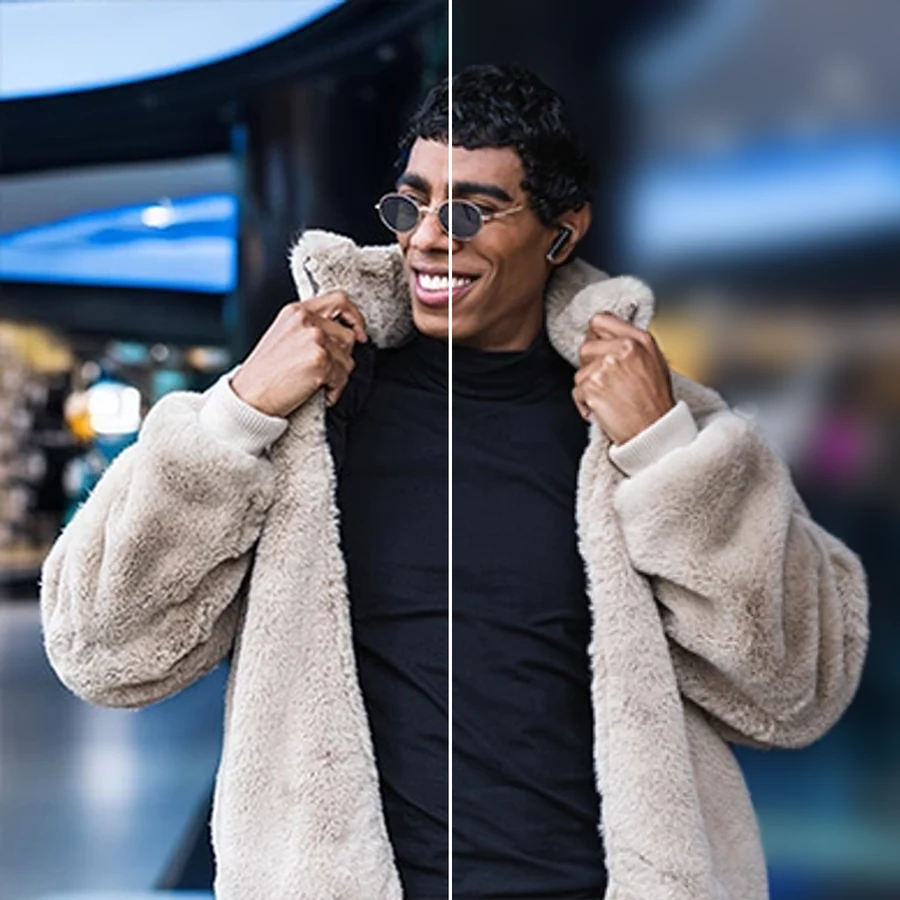
Holen Sie sich den Porträtmodus-Effekt auf jedem Foto
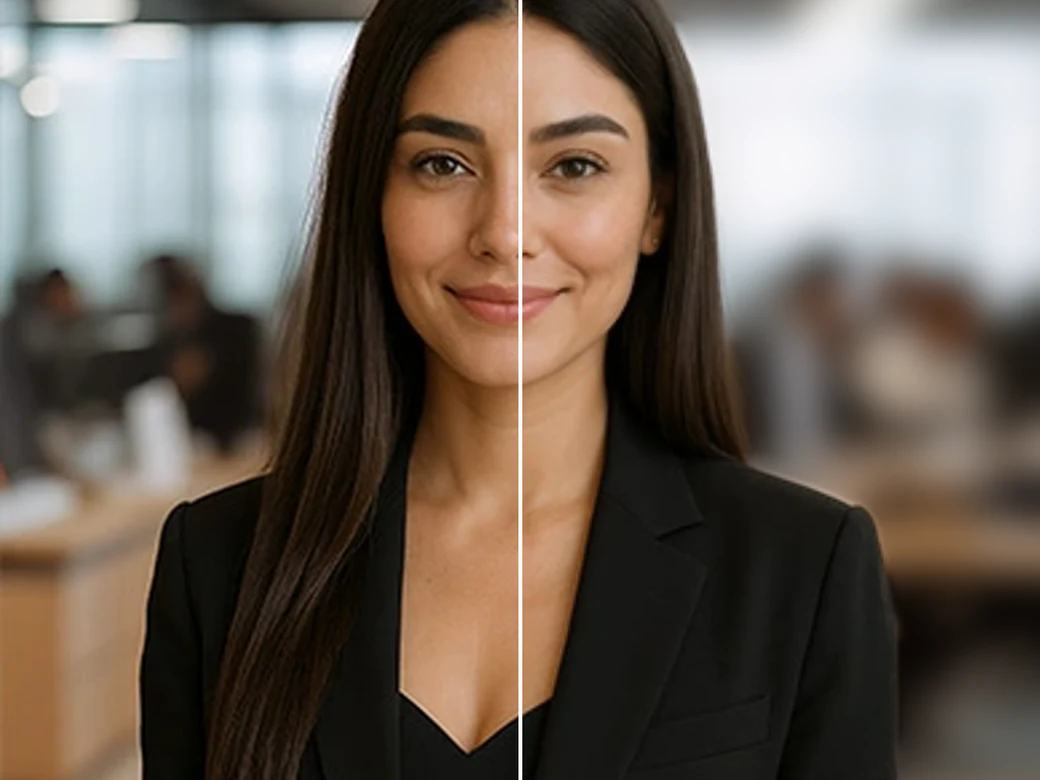
Nicht jedes Smartphone oder jede Kamera bietet einen echten Porträtmodus. Facelabs KI-Hintergrundunschärfe fügt dieses weiche, professionelle Bokeh nachträglich hinzu: Sie erkennt die Person im Bild und macht den Hintergrund um sie herum unscharf, sodass ein flaches, komplett scharfes Foto sofort wirkt, als wäre es mit einem lichtstarken Objektiv aufgenommen worden.
Fügen Sie Bewegungs- oder Zoomunschärfe für mehr Dynamik hinzu
Verwandeln Sie ein statisches Foto in etwas, das lebendig wirkt. Ersetzen Sie die klassische Bokeh-Unschärfe durch eine gerichtete Bewegungsunschärfe oder eine radiale Zoomunschärfe, sodass der Hintergrund von Ihrem Motiv nach außen strömt, während die Person völlig scharf bleibt, ideal für Sportaufnahmen, Actionporträts und Social-Media-Beiträge mit mehr Wirkung.
Erzeugen Sie einen Tilt-Shift-Look für kreative Porträts
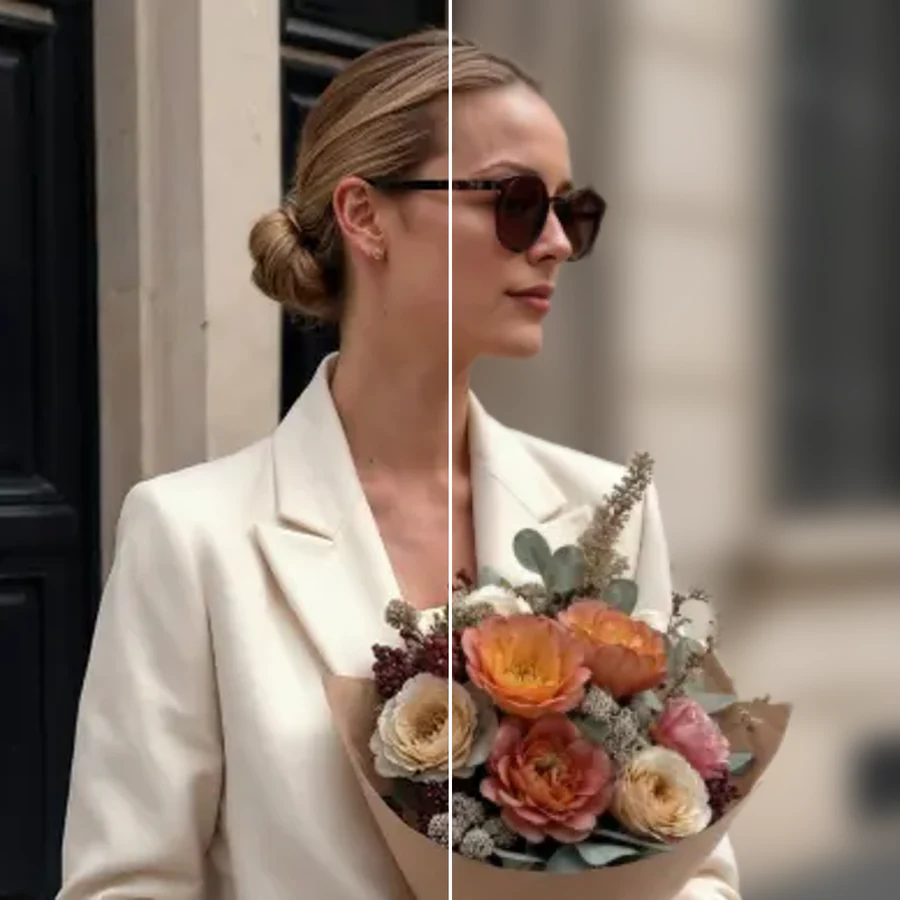
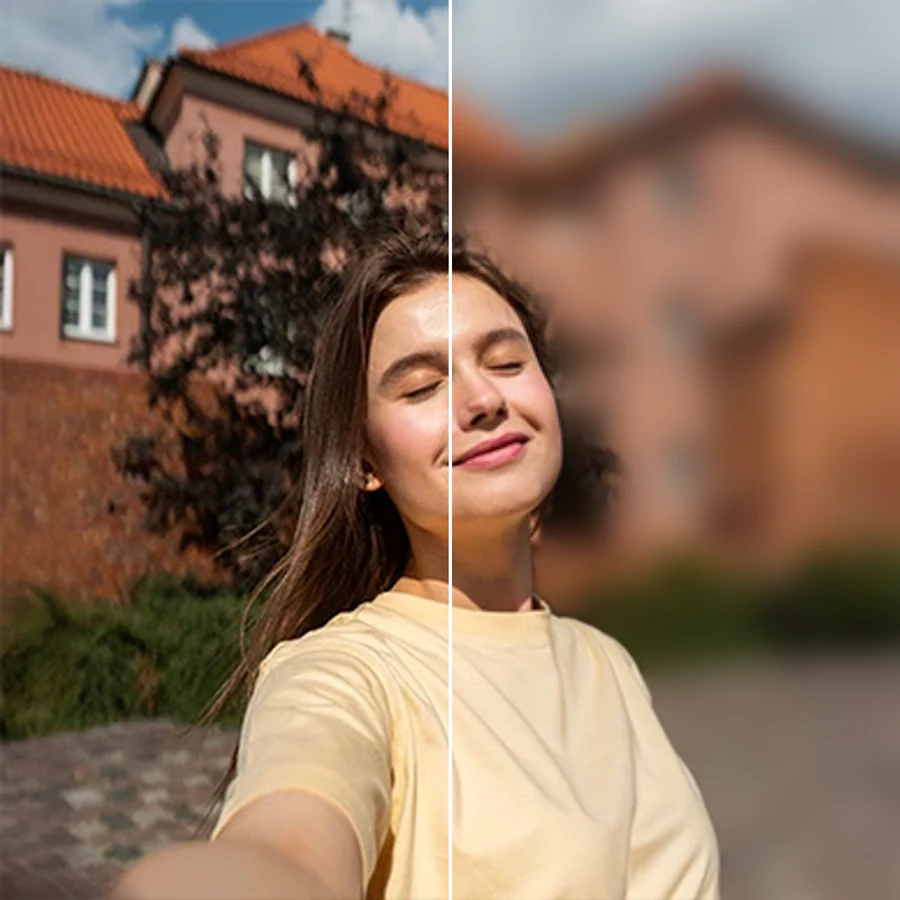
Die Tilt-Shift-Unschärfe fügt einen schmalen Schärfebereich um Ihr Motiv hinzu und lässt den Rest verschwimmen, was Porträts eine verträumte, filmische Tiefe oder einen verspielten Miniaturmodell-Look verleiht. So wirkt ein gewöhnliches Foto schnell bewusst gestaltet und stilvoll, ganz ohne echtes Tilt-Shift-Objektiv.
Fügen Sie Bokeh-Licht-Overlays für zusätzlichen Glanz hinzu
Wählen Sie aus 16 Bokeh-Licht-Overlays, warme Lichterketten, Stadtlichter bei Nacht, schneeartiges Funkeln und mehr, um Ihrem unscharfen Hintergrund ein sanftes Leuchten zu verleihen. So verwandeln Sie alltägliche Porträts mit einem Klick in festliche, magazinreife Aufnahmen für Feiertage, Events oder Dating-Profilfotos.
Was unsere Nutzer sagen
“Früher habe ich 20 Minuten gebraucht, um Fotos von Hand zu bearbeiten. Jetzt dauert es 5 Sekunden. Und die Ergebnisse sehen auch gepflegter aus.”
“Perfekt für meinen E-Commerce-Shop. Meine Angebote sehen jetzt viel professioneller aus – und das sofort.”
“Ich habe jedes kostenlose Tool ausprobiert. Facelab meistert schwierige Fälle – Haare, feine Details – besser als alles andere.”
“Ich fotografiere Produkte auf meinem Küchentisch. Facelab lässt sie jedes Mal wie eine echte Studioaufnahme aussehen.”
“Früher habe ich für 5 $ pro Foto ausgelagert. Jetzt ist es sofort und kostenlos. Die Qualität ist identisch – die Kunden merken keinen Unterschied.”
“Ich bearbeite Fotos für Marketingmaterialien in Minuten. Das hat völlig verändert, wie schnell ich Kreatives ausliefern kann.”


Machen Sie mehr mit der Facelab-App
Holen Sie sich 25+ KI-gestützte Bearbeitungstools, Filter und kreative Effekte, kostenlos für iOS und Android.


Facelab KI-Hintergrundunschärfe: Häufig gestellte Fragen
Erfahren Sie, wie Sie mit Facelab einen natürlichen Porträtmodus-Effekt und makellose Ergebnisse erzielen. Lesen Sie unsere FAQ und entdecken Sie, wie unser KI-Hintergrundunschärfe-Tool die Person auf Ihrem Foto erkennt, den gewünschten Unschärfestil anwendet und Bokeh-Lichter hinzufügt, ganz ohne komplexe Software.
Wie erzeugt die KI-Hintergrundunschärfe den Porträtmodus-Effekt?
Facelabs KI scannt Ihr Foto direkt im Browser und erstellt eine präzise Maske um die Person, die sie von allem dahinter trennt. Anschließend wendet sie eine sanfte Unschärfe nur auf den Hintergrund an und hält dabei Kanten, Haare und Details Ihres Motivs scharf, denselben Look, den ein Porträtmodus-Objektiv liefert, ganz ohne spezielle Hardware.
Welche Unschärfe-Stile stehen mir zur Verfügung?
Sie können zwischen klassischer Unschärfe für ein weiches, gleichmäßiges Bokeh, Bewegungsunschärfe für einen gerichteten Schlierenlook, Zoomunschärfe für einen radialen Effekt um Ihr Motiv und Tilt-Shift für einen schmalen Schärfebereich mit filmischem oder Miniatur-Look wählen. Bei jedem Stil bleibt die Person scharf, während sich nur der Hintergrund verändert.
Was sind die 16 Bokeh-Licht-Overlays?
Neben den Unschärfe-Stilen bietet Facelab 16 Bokeh-Licht-Overlays, warme Lichterketten, Stadtlichter, sanftes Funkeln und mehr, die dem unscharfen Hintergrund leuchtende Glanzlichter hinzufügen. Sie verleihen mit einem Klick eine festliche oder filmische Stimmung, ganz ohne manuelle Bildmontage.
Funktioniert die Hintergrundunschärfe, ohne mein Foto auf einen Server hochzuladen?
Ja. Die Personenmaske wird von der KI direkt in Ihrem Browser erstellt, sodass der Erkennungsschritt auf Ihrem Gerät läuft. Das hält den Vorgang schnell, und Ihr Originalfoto muss nicht erst irgendwohin gesendet werden, nur um festzustellen, wo der Hintergrund beginnt.
Verschlechtert die KI-Unschärfe Haare, Brillen oder feine Kanten?
Facelabs Maskierungsmodell ist darauf trainiert, schwierige Kanten wie einzelne Haarsträhnen, Brillenfassungen und Schmuck zu erkennen. Es verfeinert die Grenze zwischen Person und Hintergrund, bevor die Unschärfe angewendet wird, für einen sauberen Übergang statt eines Halos oder einer harten Ausschnittkante.
Kann ich die Hintergrundunschärfe auch für Produkt- oder Tierfotos verwenden?
Die Hintergrundunschärfe ist auf die Erkennung von Personen ausgelegt, funktioniert aber immer dann gut, wenn Sie die Aufmerksamkeit auf ein klares Motiv vor einer belebten Szene lenken möchten, auch bei Porträts mit Tieren oder Gegenständen, die die Person hält. Bei Fotos ohne Person im Bild kombinieren Sie das Tool am besten mit Facelabs Hintergrundentferner für volle Kontrolle darüber, was scharf bleibt.
Probieren Sie Facelab jetzt aus!
Virtuelles Make-up, Hautretusche und KI-Verbesserung – jetzt kostenlos ausprobieren.
Kostenloser Download · Keine Verpflichtung