

Testen Sie den KI-Hintergrundentferner von Facelab kostenlos
Laden Sie ein beliebiges Porträt- oder Produktfoto hoch und erhalten Sie in Sekunden einen sauberen, transparenten Hintergrund. Angetrieben von Facelab AI — ohne Design-Kenntnisse.

Foto hier ablegen
oder unten klicken, um Dateien zu durchsuchen
JPG, PNG, WEBP, HEIC · bis zu 25 MB
Das KI-Tool ermöglicht es Nutzern, Bildhintergründe sofort zu entfernen. Als ausgefeilter Hintergrundentferner nutzt Facelab eine fortschrittliche Motiverkennung, um selbst die kompliziertesten Kanten wie Haare oder Fell ohne manuelles Freistellen zu bewältigen. Unsere intelligente App erfordert keine Designkenntnisse; Nutzer laden einfach ihr Foto zur automatischen Verarbeitung hoch. Ob Sie störende Hintergründe für einen Social-Media-Beitrag entfernen oder einen sauberen Freisteller für eine Präsentation vorbereiten möchten – der Dienst ist während der Testphase kostenlos und erledigt Aufgaben in Sekunden.
So funktioniert's

Schritt 1
Laden Sie Ihr Foto hoch
Wählen Sie ein beliebiges Foto, um mit der Bearbeitung zu beginnen. Unterstützt JPG, PNG und WEBP bis zu 20 MB.

Schritt 2
Lassen Sie die KI die Arbeit machen
Unsere KI verarbeitet Ihr Foto in Sekunden – keine manuelle Auswahl oder komplexen Tools nötig.

Schritt 3
Herunterladen oder weiter bearbeiten
Speichern Sie Ihr Ergebnis oder öffnen Sie es im Facelab-Editor, um weiter zu verfeinern und den letzten Schliff hinzuzufügen.
Entdecken Sie weitere Facelab-Tools
KI Make-Up-Editor
Tragen Sie virtuellen Lippenstift, Lidschatten und Rouge sofort auf.
Tool öffnen →KI-Frisuren
Probieren Sie jede Frisur und Farbe aus – von dezent bis auffällig.
Tool öffnen →Objekt-Entferner
Entfernen Sie unerwünschte Objekte aus Fotos mit KI-Präzision.
Tool öffnen →Hintergrund-Entferner
Entfernen Sie jeden Hintergrund in Sekunden mit KI-Präzision.
Tool öffnen →Wasserzeichen-Entferner
Entfernen Sie Wasserzeichen und Logos sofort aus jedem Bild.
Tool öffnen →KI-Zahnbleaching
Bringen Sie Ihr Lächeln mit realistischer Aufhellung in einem Tippen zum Strahlen.
Tool öffnen →KI-Augenfarben-Editor
Ändern Sie die Augenfarbe auf natürliche Weise – jeder Farbton, jedes Foto.
Tool öffnen →Bild-Upscaler
Vergrößern Sie Fotos bis zu 4× ohne Qualitätsverlust.
Tool öffnen →Körper-Editor
Schlanker machen, umformen oder Körperproportionen anpassen mit KI-Tools.
Tool öffnen →Hautretusche
Glätten Sie die Haut, reduzieren Sie Unreinheiten und perfektionieren Sie Ihren Teint.
Tool öffnen →Gesichtsform-Editor
Formen Sie Gesichtszüge subtil mit natürlicher Präzision um.
Tool öffnen →Bild-Größenanpasser
Ändern Sie die Größe von Fotos auf jedes Maß ohne Qualitätsverlust.
Tool öffnen →Fotofilter
Geben Sie jedem Foto einen fertigen Farblook.
Tool öffnen →Himmel ersetzen
Einen grauen Himmel gegen Sonnenuntergang oder Gewitterwolken tauschen.
Tool öffnen →Hintergrund weichzeichnen
Den Hintergrund wie mit einem Porträtobjektiv weichzeichnen oder Bokeh hinzufügen.
Tool öffnen →Lichteffekte
Lichtlecks, Lens Flares und warmes Leuchten hinzufügen.
Tool öffnen →Foto-Texturen
Filmkorn, Staub oder Papier über jedes Foto legen.
Tool öffnen →Farbkorrektur
Belichtung, Farbe und Ton mit 16 Reglern korrigieren.
Tool öffnen →
Entfernen Sie den Hintergrund von Fotos für Lebensläufe
Unser Hintergrundentferner hilft Ihnen, formale Fotoanforderungen zu erfüllen, indem er Ablenkungen beseitigt und durch saubere, neutrale Hintergründe ersetzt. Sie müssen kein professionelles Studio mehr aufsuchen, um den Hintergrund von Fotoserien für offizielle Dokumente zu entfernen. Erstellen Sie professionelle Lebenslauf- oder Passfotos für Visa und Dokumente mit nur einem Klick. Dieses Tool sorgt dafür, dass Ihr Bild gepflegt und konform aussieht, indem es Ihr Porträt sofort vor einem standardmäßigen weißen oder blauen Hintergrund freistellt.
Entfernen Sie den Hintergrund eines Bildes, um die Kulisse zu wechseln
Sie können den Hintergrund Ihres Fotos ganz einfach durch jede gewünschte Szene ersetzen – Büro, Stadt, Strand oder eigene Uploads. Verwenden Sie zunächst das Tool, um den Hintergrund aus den Bildebenen zu entfernen, und versetzen Sie sich dann an jeden Ort der Welt. Ideal für Profilbilder, Produktaufnahmen oder kreative Bearbeitungen. Es ist die perfekte Möglichkeit, von Ihrem Wohnzimmer aus eine professionelle Bürokulisse zu inszenieren oder einem Selfie eine kreative Note zu verleihen. Der neue Hintergrund fügt sich dank KI, die die Beleuchtung für einen realistischen Look anpasst, nahtlos ein.


Entfernen Sie den Hintergrund, um eine einfarbige Farbe festzulegen
Wählen Sie einen einfarbigen Hintergrund, der schlicht und aufgeräumt bleibt. Sobald Sie unordentliche oder ablenkende Hintergrundelemente entfernen, lenkt das Ersetzen durch einen einfarbigen Ton die gesamte Aufmerksamkeit auf das Hauptmotiv. Wählen Sie Weiß, Schwarz oder eine beliebige andere Farbe, um Ihrem Bild ein sauberes, professionelles Aussehen zu verleihen – ideal für Ausweise, Websites und den professionellen Einsatz. Dies ist besonders wertvoll für E-Commerce-Verkäufer, die einheitliche, konforme weiße Hintergründe für ihre Online-Shop-Einträge benötigen.
Heben Sie sich mit Facelab ab.
Facelab ist die schnelle und einfache Foto-Editing-App, um wirkungsvolle Social-Media-Posts, Produktbilder und kreative Visuals zu erstellen. Erstellen Sie einzigartige Inhalte im Handumdrehen – unabhängig vom Können – mit leistungsstarken KI-Tools, einem intuitiven Editor und professionellen Ergebnissen, die in Sekunden teilbereit sind.
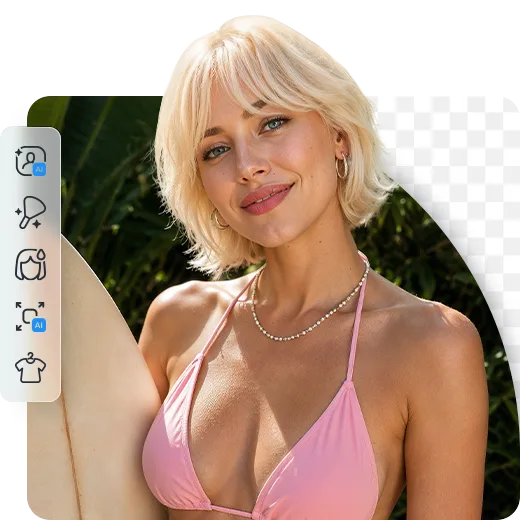
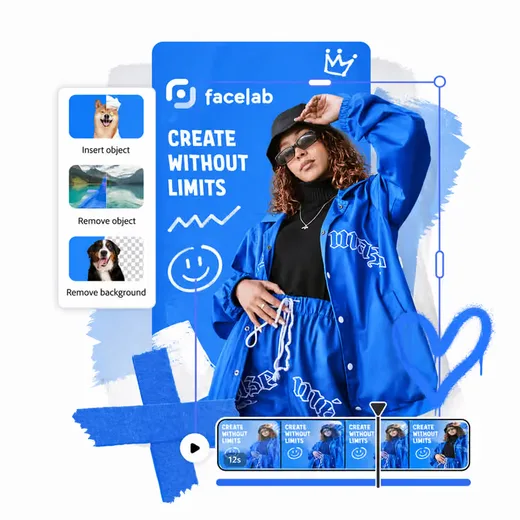
Heben Sie sich mit Facelab ab.
Facelab ist die schnelle und einfache Foto-Editing-App, um wirkungsvolle Social-Media-Posts, Produktbilder und kreative Visuals zu erstellen. Erstellen Sie einzigartige Inhalte im Handumdrehen – unabhängig vom Können – mit leistungsstarken KI-Tools, einem intuitiven Editor und professionellen Ergebnissen, die in Sekunden teilbereit sind.
FAQ zur Hintergrundentfernung
Stellen Sie Ihr Motiv mit dem KI-Hintergrundentferner von Facelab sofort frei. Ob professionelles LinkedIn-Profil, Produktfotos für den Onlineshop oder lustige Sticker: Unsere KI-Kantenerkennung trennt Vordergrund und Hintergrund pixelgenau und meistert selbst knifflige Details wie Haare und Fell in Sekunden.
Wie funktioniert die KI-Hintergrundentfernung?
Die KI von Facelab nutzt ein Deep-Learning-Modell, das mit Millionen von Bildern trainiert wurde, um das Hauptmotiv zu erkennen und es pixelgenau vom Hintergrund zu trennen. Es ist kein manuelles Freistellen oder Maskieren erforderlich. Der gesamte Vorgang dauert unter 5 Sekunden.
Ist dieser Hintergrund-Entferner wirklich kostenlos?
Ja. Das Online-Tool zur Hintergrundentfernung auf dieser Seite ist völlig kostenlos — kein Konto erforderlich, keine Wasserzeichen und keine Tageslimits.
Welche Bildformate werden unterstützt?
Sie können JPG-, PNG- und WEBP-Dateien bis 20 MB hochladen. Das Ergebnis ist ein transparentes PNG, das Sie auf jeden Hintergrund legen oder in ein Design-Tool importieren können.
Wie genau ist die Hintergrundentfernung bei Haaren und feinen Kanten?
Die KI von Facelab liefert auch bei komplexen Kanten wie lockigem Haar, Flyaways, Fell und durchscheinenden Objekten gute Ergebnisse. Die Resultate sind deutlich besser als bei den meisten kostenlosen Tools, da das Modell speziell für die Erkennung feiner Kanten optimiert ist.
Kann ich dieses Tool für Produktfotografie verwenden?
Auf jeden Fall. Hintergründe von Produktfotos zu entfernen ist einer der häufigsten Anwendungsfälle. Die KI verarbeitet Flatlay-Artikel, verpackte Waren und 3D-Objekte auf jedem Hintergrund und erzeugt saubere, transparente Freisteller, die bereit für E-Commerce-Angebote sind.
Was kann ich tun, nachdem ich den Hintergrund entfernt habe?
Nach dem Herunterladen Ihres transparenten PNG können Sie das Motiv auf eine neue Hintergrundfarbe legen, es zu einer Design-Vorlage hinzufügen oder die Facelab-App öffnen, um weitere Bearbeitungen vorzunehmen: Haut-Retusche, Filter, Größenänderung und mehr.