

Körperform im Foto ändern: freie Kontrolle an jeder Stelle im Bild
Du steuerst die Bearbeitung mit eigenen Pinselstrichen statt mit einem vorgegebenen Schieberegler. Das Umform-Tool von Facelab bietet dir fünf Pinsel, die du überall im Bild einsetzen kannst, ob bei einer Taille, die ein Weitwinkelobjektiv breiter gemacht hat, oder bei einem Ärmel, der sich mitten im Schritt hochgeschoben hat. Alles läuft im Browser, und eine typische Korrektur dauert nur ein paar Minuten.
Foto hier ablegen
JPG, PNG, WEBP, HEIC · bis zu 25 MB

Automatische Körper-Editoren suchen nach einer Standardfigur und bieten dann einen Schieberegler für Taille oder Beine an. Setz dich hin, trag einen Mantel oder stell dich in eine Gruppe, und die Erkennung gibt auf. Das Umform-Tool von Facelab muss weder ein Gesicht noch einen Körper finden. Das Bild bewegt sich genau dort, wo du malst.
So formst du ein Foto online um

Schritt 1
Foto hochladen
Das Tool unterstützt JPG-, PNG- und WEBP-Bilder bis 20 MB.

Schritt 2
Kanten fixieren
Übermale gerade Linien und Kanten in der Nähe mit Fixieren, damit sie an ihrem Platz bleiben.

Schritt 3
In kurzen Strichen arbeiten
Setze Verschieben, Aufblasen oder Zusammenziehen in kleinen Durchgängen ein. Mehrere leichte Striche wirken natürlicher als ein langer Zug.

Schritt 4
Zurücksetzen, dann speichern
Hol mit Zurücksetzen jede Stelle zurück, die zu weit gegangen ist, und lade das Bild dann herunter.
Die Formpinsel sind der spannende Teil, deshalb vergisst man Fixieren leicht. Dabei entscheidet genau das Fixieren der Kanten am Anfang darüber, ob die Bearbeitung echt aussieht.
Entdecken Sie weitere Facelab-Tools
KI Make-Up-Editor
Tragen Sie virtuellen Lippenstift, Lidschatten und Rouge sofort auf.
Tool öffnen →KI-Frisuren
Probieren Sie jede Frisur und Farbe aus – von dezent bis auffällig.
Tool öffnen →Objekt-Entferner
Entfernen Sie unerwünschte Objekte aus Fotos mit KI-Präzision.
Tool öffnen →Hintergrund-Entferner
Entfernen Sie jeden Hintergrund in Sekunden mit KI-Präzision.
Tool öffnen →Wasserzeichen-Entferner
Entfernen Sie Wasserzeichen und Logos sofort aus jedem Bild.
Tool öffnen →KI-Zahnbleaching
Bringen Sie Ihr Lächeln mit realistischer Aufhellung in einem Tippen zum Strahlen.
Tool öffnen →KI-Augenfarben-Editor
Ändern Sie die Augenfarbe auf natürliche Weise – jeder Farbton, jedes Foto.
Tool öffnen →Bild-Upscaler
Vergrößern Sie Fotos bis zu 4× ohne Qualitätsverlust.
Tool öffnen →Körper-Editor
Schlanker machen, umformen oder Körperproportionen anpassen mit KI-Tools.
Tool öffnen →Hautretusche
Glätten Sie die Haut, reduzieren Sie Unreinheiten und perfektionieren Sie Ihren Teint.
Tool öffnen →Gesichtsform-Editor
Formen Sie Gesichtszüge subtil mit natürlicher Präzision um.
Tool öffnen →Bild-Größenanpasser
Ändern Sie die Größe von Fotos auf jedes Maß ohne Qualitätsverlust.
Tool öffnen →Fotofilter
Geben Sie jedem Foto einen fertigen Farblook.
Tool öffnen →Himmel ersetzen
Einen grauen Himmel gegen Sonnenuntergang oder Gewitterwolken tauschen.
Tool öffnen →Hintergrund weichzeichnen
Den Hintergrund wie mit einem Porträtobjektiv weichzeichnen oder Bokeh hinzufügen.
Tool öffnen →Lichteffekte
Lichtlecks, Lens Flares und warmes Leuchten hinzufügen.
Tool öffnen →Foto-Texturen
Filmkorn, Staub oder Papier über jedes Foto legen.
Tool öffnen →Farbkorrektur
Belichtung, Farbe und Ton mit 16 Reglern korrigieren.
Tool öffnen →Fünf Pinsel, volle Kontrolle
Das macht jeder Pinsel:
- Verschieben: schiebt das Bild in die Richtung deines Strichs
- Aufblasen: vergrößert den Bereich unter dem Pinsel
- Zusammenziehen: verkleinert den Bereich unter dem Pinsel
- Zurücksetzen: versetzt eine Stelle in den Originalzustand, der Rest deiner Bearbeitung bleibt erhalten
- Fixieren: sperrt einen Bereich, damit Bearbeitungen in der Nähe ihn nicht verformen können, dazu gibt es auch Freigeben
Drei Pinsel nehmen die Änderungen vor, zwei halten sie im Zaum. Fixieren und Zurücksetzen sorgen dafür, dass eine sorgfältige Bearbeitung nicht offensichtlich wird. Du bekommst die Kontrolle professioneller Bildbearbeitungssoftware, nur ohne die steile Lernkurve.
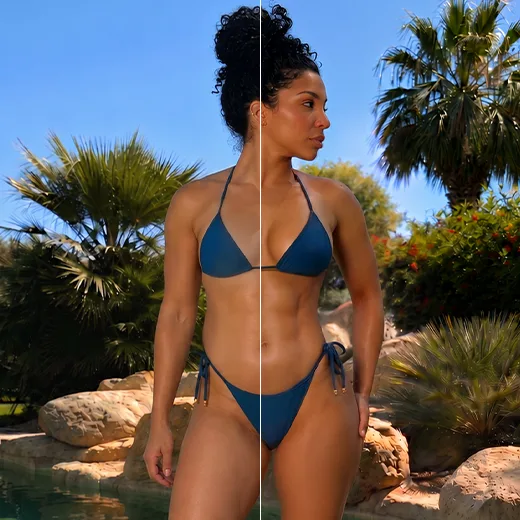
Ein Körper-Editor online, kostenlos testen, für jede Pose
Tools mit automatischer Erkennung sind meist auf eine einzelne Person trainiert, die gerade steht und in die Kamera schaut. Freihandpinsel verzichten komplett auf Erkennung. Sitzen, Anlehnen, dicke Kleidungsschichten und volle Gruppenfotos sind kein Problem. Dieselben Pinsel funktionieren auch bei Kleidung, etwa bei einer Jacke, die an der Taille hochgerutscht ist, einem verdrehten Träger oder einem schiefen Saum. Auch Gruppenfotos werden einfacher. Du kannst deinen eigenen Ärmel oder deine Haltung korrigieren und alle neben dir genau so lassen, wie die Kamera sie eingefangen hat.
Ein Online-Editor zum Schlankmachen, der Objektivverzerrung ausgleicht
Handyobjektive übertreiben alles, was ihnen nah ist oder am Bildrand liegt. Am Rand eines Gruppenfotos zieht dich ein Weitwinkelobjektiv in die Breite. Auf Armlänge wirkt alles, was der Kamera am nächsten ist, größer als in Wirklichkeit. So eingesetzt korrigiert ein Online-Editor zum Schlankmachen die Kamera und nicht die Person. Ein paar sorgfältige Durchgänge mit Zusammenziehen bringen deine Proportionen zurück zu dem, was du im Spiegel siehst. Aufblasen wirkt in die andere Richtung und stellt Schultern oder Arme wieder her, die ein hoher Aufnahmewinkel geschrumpft hat. Das Ziel ist der Körper, den du an diesem Tag tatsächlich gesehen hast.
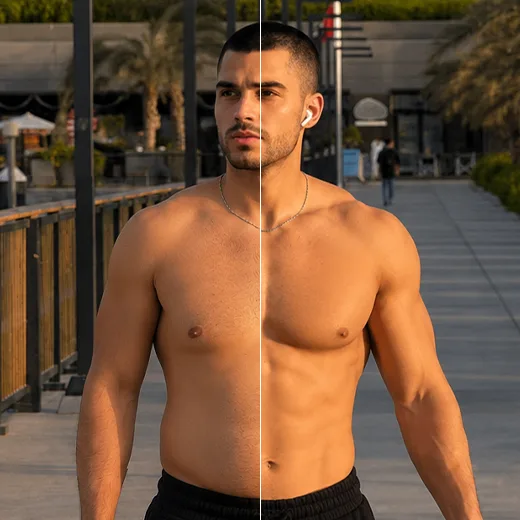
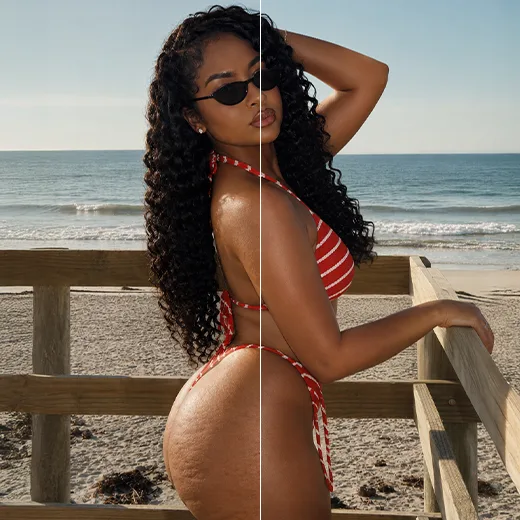
Verschieben, Aufblasen oder Zusammenziehen?
Jeder aktive Pinsel löst ein anderes Problem. Verschieben versetzt eine Kontur entlang deines Strichs, ohne etwas hinzuzufügen oder wegzunehmen. Das passt zu einer Schulterlinie, einem Kragen oder einem ungleichmäßigen Saum. Aufblasen und Zusammenziehen skalieren alles unter dem Pinsel. Das passt, wenn etwas im Bild einfach zu groß oder zu klein wirkt. Viele Bearbeitungen brauchen nur einen der drei. Wenn du sie vermischst, wirkt das Ergebnis leicht seltsam, egal wie sorgfältig jeder einzelne Strich war. Korrigiere die Kontur mit Verschieben und die Proportion mit Aufblasen oder Zusammenziehen.
Der Test mit den geraden Linien
Eine schwache Umform-Bearbeitung verrät sich fast immer im Hintergrund. Türrahmen, Fliesenfugen, Fensterkanten, Geländer und Horizonte sind die Bezugspunkte, an denen Betrachter ein Foto messen. Wenn sich eine davon neben der Person biegt, spüren die Leute es, auch wenn sie nicht sagen können, was nicht stimmt. Genau dafür gibt es den Pinsel Fixieren. Fixiere die Linie und arbeite dann direkt daneben. Schau vor dem Herunterladen an der Person vorbei und verfolge jede gerade Kante durch das Bild. Wenn jede Linie noch gerade ist, besteht die Bearbeitung den Test.
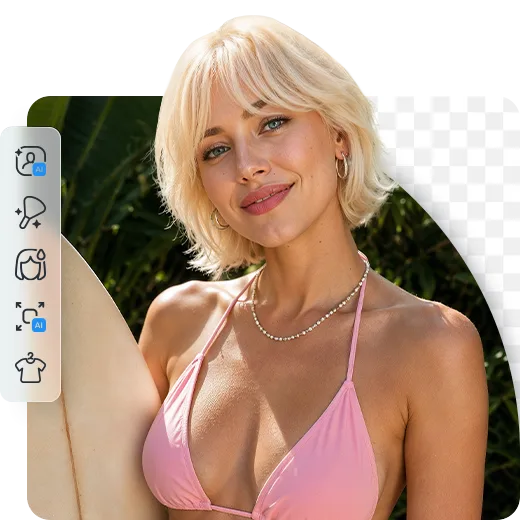
Foto online umformen, kostenlos testen
Bei den meisten Umform-Aufgaben geht es um ein einziges Foto, das dir wichtig ist, etwa ein Urlaubsbild oder ein Foto von einem Event. Dafür einen kompletten Editor zu installieren, lohnt sich kaum. Öffne das Tool im Browser auf deinem Handy oder Laptop, und es ist sofort einsatzbereit.
Mach dein Foto mit weiteren Facelab-Tools fertig
Das Umformen kümmert sich um die Geometrie, aber die meisten Fotos brauchen noch etwas mehr. Der Gesichtsform-Editor übernimmt Anpassungen an den Gesichtszügen. Probier im KI-Kleidungs-Editor ein anderes Outfit aus, und wenn der Bildausschnitt zu eng ist, schafft der Foto-Erweiterer mehr Raum um dich herum. Ein weiterer Bildausschnitt oder ein besseres Outfit kann für ein Foto genauso viel bewirken wie das Umformen selbst.
Facelab KI-Körper-Editor: Häufig gestellte Fragen
Entdecken Sie, wie Sie mit Facelab mühelos Ihre ideale Silhouette formen. Lesen Sie unsere FAQ und erfahren Sie, wie unsere fortschrittliche KI-Körperbearbeitungs-App Ihnen hilft, Proportionen anzupassen, die Haut zu glätten und die Muskeldefinition zu betonen — mit natürlichen, nicht nachweisbaren Ergebnissen und ohne Ihre Fotos zu verzerren.
Wie verhindert diese Körperbearbeitungs-App, dass sich der Hintergrund verzerrt?
Anders als ein einfacher Body-Editor, der das umgebende Bild verzerrt, nutzt unsere App fortschrittliche KI, damit jede Anpassung die Physik des Fotos respektiert. Wenn Sie mit der App Ihre Körperkonturen umformen, bleiben die Linien des Hintergrunds auf natürliche Weise gerade und Ihre Bearbeitungen sind völlig unsichtbar.
Kann ich mit der Körperbearbeitungs-App meine Größe oder Proportionen verändern?
Ja! Facelab gibt Ihnen die volle Kontrolle über Ihre Proportionen. Sie können Ihre Beine nahtlos verlängern, Schultern, Kopf und Hals neu definieren, Ihre Taille anpassen und Ihre Kurven betonen — für eine perfekt ausgewogene Ästhetik.
Verwendet der KI-Body-Enhancer künstliche Overlays für die Muskeldefinition?
Nein, unser KI-Muskel-Tool klebt nicht einfach künstliche Overlays auf. Als echter KI-Body-Enhancer versteht es die menschliche Anatomie und analysiert Licht und Schatten, um realistische Muskeldefinition genau dort zu platzieren, wo sie hingehört — an Bauch, Armen, Rücken und Beinen.
Kann ich die App zur Körperoptimierung nutzen, um meine Haut zu glätten?
Absolut. Facelab ist eine umfassende Körperbearbeitungs-App mit einem Tool für ebenmäßige Haut. Es hilft Ihnen, die Textur zu verfeinern, indem es Unebenheiten wie Cellulite, kleine Makel und ungleichmäßige Stellen glättet — für einen gepflegten und authentischen Look.
Gibt es eine Möglichkeit, mit der KI-Körperbearbeitungs-App eine Bräune hinzuzufügen?
Ja! Unsere App verfügt über ein spezielles Bräunungs-Tool, mit dem Sie Ihren Hautton sofort anpassen können. Verleihen Sie Ihrem Körper ganz einfach einen natürlich wirkenden, sonnengeküssten Glow — unabhängig von der Jahreszeit und mit nur einem Fingertipp.
Probieren Sie Facelab jetzt aus!
Virtuelles Make-up, Hautretusche und KI-Verbesserung — jetzt kostenlos ausprobieren.