

Editor per rimodellare il corpo in foto: controllo a mano libera in ogni punto dell'immagine
Guida la modifica con i tuoi tratti invece che con un cursore predefinito. Lo strumento di rimodellamento di Facelab ti offre cinque pennelli da usare in qualsiasi punto dell'immagine, che si tratti di un girovita allargato da un obiettivo grandangolare o di una manica che si è arricciata mentre camminavi. Tutto funziona nel browser e una correzione tipica richiede un paio di minuti.
Trascina qui la tua foto
JPG, PNG, WEBP, HEIC · fino a 25 MB
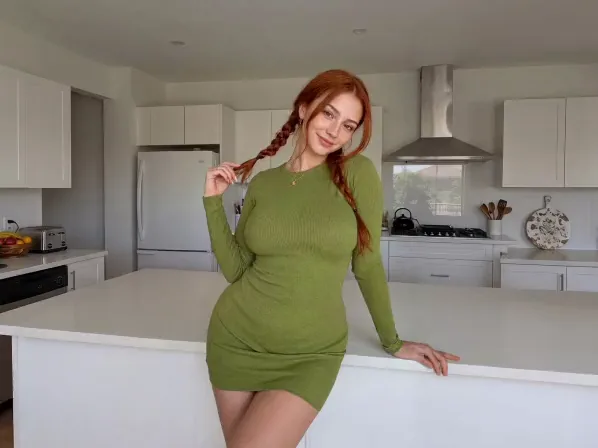
Gli editor del corpo automatici cercano una figura standard e poi propongono un cursore per vita o gambe. Basta sedersi, indossare un cappotto o stare in un gruppo e il rilevamento si arrende. Lo strumento di rimodellamento di Facelab non ha bisogno di trovare un viso o un corpo. L'immagine si muove ovunque tu dipinga.
Come rimodellare una foto online

Passaggio 1
Carica la foto
Lo strumento accetta immagini JPG, PNG e WEBP fino a 20 MB.

Passaggio 2
Blocca i bordi
Copri con Blocca le linee dritte e i bordi vicini, così restano fermi.

Passaggio 3
Lavora a tratti brevi
Applica Sposta, Gonfia o Sgonfia a piccoli passaggi. Più tratti leggeri danno un risultato migliore di un unico trascinamento lungo.

Passaggio 4
Ripristina, poi salva
Riporta indietro con Ripristina ogni punto in cui hai esagerato, poi scarica.
I pennelli di modellazione sono la parte più divertente, quindi è facile dimenticare Blocca. Bloccare prima i bordi è il passaggio che decide se la modifica sembrerà reale.
Esplora altri strumenti Facelab
Editor di Trucco IA
Applica rossetto, ombretto e fard virtuali all'istante.
Apri strumento →Acconciatura IA
Prova qualsiasi acconciatura e colore — dal sobrio all'audace.
Apri strumento →Rimuovi Oggetti
Cancella gli oggetti indesiderati dalle foto con la precisione dell'IA.
Apri strumento →Rimuovi Sfondo
Rimuovi qualsiasi sfondo in pochi secondi con la precisione dell'IA.
Apri strumento →Rimuovi Filigrana
Cancella filigrane e loghi da qualsiasi immagine all'istante.
Apri strumento →Sbiancamento Denti IA
Illumina il tuo sorriso con uno sbiancamento realistico in un tocco.
Apri strumento →Colore Occhi IA
Cambia il colore degli occhi in modo naturale — qualsiasi tonalità, qualsiasi foto.
Apri strumento →Upscaler Immagini
Ingrandisci le foto fino a 4× senza perdere qualità.
Apri strumento →Editor Corpo
Snellisci, rimodella o regola le proporzioni del corpo con strumenti IA.
Apri strumento →Ritocco Pelle
Leviga la pelle, riduci le imperfezioni e perfeziona l'incarnato.
Apri strumento →Editor Forma Viso
Rimodella sottilmente i lineamenti del viso con precisione naturale.
Apri strumento →Ridimensiona Immagine
Ridimensiona le foto a qualsiasi dimensione senza perdere qualità.
Apri strumento →Filtri foto
Dai a ogni foto un look di colore già pronto.
Apri strumento →Sostituisci il cielo
Sostituisci un cielo spento con un tramonto o nuvole temporalesche.
Apri strumento →Sfoca lo sfondo
Sfoca lo sfondo come un obiettivo da ritratto o aggiungi il bokeh.
Apri strumento →Effetti di luce
Aggiungi light leak, riflessi e un bagliore caldo.
Apri strumento →Texture per foto
Sovrapponi grana, polvere o carta a qualsiasi foto.
Apri strumento →Correzione colore
Correggi esposizione, colore e tono con 16 regolazioni.
Apri strumento →Cinque pennelli, controllo totale
Ecco cosa fa ciascun pennello:
- Sposta: spinge l'immagine nella direzione del tuo tratto
- Gonfia: espande l'area sotto il pennello
- Sgonfia: restringe l'area sotto il pennello
- Ripristina: riporta un singolo punto allo stato originale, lasciando intatto il resto della modifica
- Blocca: fissa un'area in modo che le modifiche vicine non possano deformarla, con la possibilità di usare anche Sblocca
Tre pennelli applicano le modifiche e due le tengono sotto controllo. Blocca e Ripristina sono ciò che impedisce a una modifica accurata di diventare evidente. Ottieni il tipo di controllo dei software di fotoritocco professionali, senza la loro ripida curva di apprendimento.
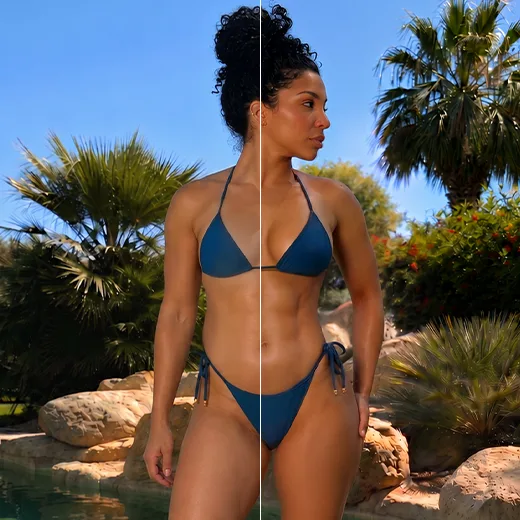
Un editor del corpo online, da provare gratis, per qualsiasi posa
Gli strumenti basati sul rilevamento sono addestrati soprattutto su una persona in piedi, dritta e rivolta verso la fotocamera. I pennelli a mano libera saltano del tutto il rilevamento. Pose sedute, persone appoggiate, capi voluminosi e foto di gruppo affollate: va bene tutto. Gli stessi pennelli funzionano anche sui vestiti, come una giacca risalita in vita, una spallina attorcigliata o un orlo storto. Anche le foto di gruppo diventano più semplici. Puoi sistemare la tua manica o la tua postura e lasciare chi ti sta accanto esattamente come l'ha ripreso la fotocamera.
Un editor online per snellire le foto che corregge la distorsione dell'obiettivo
Gli obiettivi degli smartphone esagerano tutto ciò che è vicino a loro o al bordo dell'inquadratura. Al margine di una foto di gruppo, un grandangolo ti allarga di lato. A distanza di un braccio, ciò che è più vicino alla fotocamera sembra più grande del vero. Usato così, un editor online per snellire le foto corregge la fotocamera, non la persona. Qualche passaggio attento con Sgonfia riporta le tue proporzioni a quelle che vedi allo specchio. Gonfia agisce al contrario e restituisce volume a spalle o braccia rimpicciolite da un'angolazione dall'alto. L'obiettivo è il corpo che hai visto davvero quel giorno.
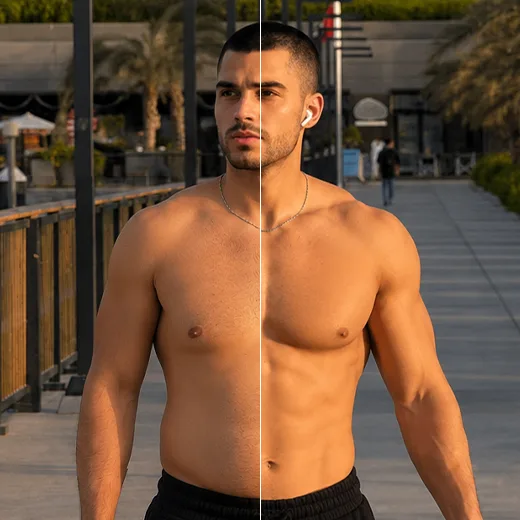
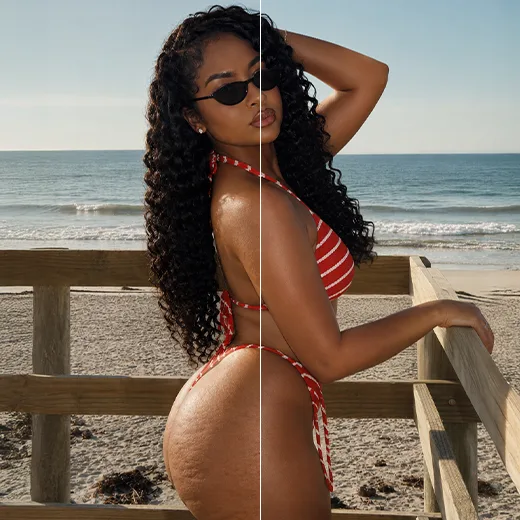
Sposta, Gonfia o Sgonfia?
Ogni pennello attivo risolve un problema diverso. Sposta fa scorrere un contorno lungo il tuo tratto senza aggiungere né togliere nulla, ideale per la linea delle spalle, un colletto o un orlo irregolare. Gonfia e Sgonfia ridimensionano tutto ciò che sta sotto il pennello, ideale per qualcosa che nell'inquadratura sembra semplicemente troppo grande o troppo piccolo. Molte modifiche richiedono solo uno dei tre. Se li mescoli, il risultato sembra leggermente strano, per quanto attento sia ogni tratto. Correggi il contorno con Sposta e la proporzione con Gonfia o Sgonfia.
Supera la prova della linea dritta
Un rimodellamento fatto male si tradisce quasi sempre sullo sfondo. Stipiti delle porte, fughe delle piastrelle, bordi delle finestre, ringhiere e orizzonte sono i punti di riferimento con cui chi guarda giudica una foto. Se uno di questi si piega accanto alla persona, lo si percepisce anche senza saper dire cosa non va. Il pennello Blocca esiste proprio per questo. Blocca la linea, poi lavora accanto. Prima di scaricare, guarda oltre il soggetto e segui con lo sguardo ogni bordo dritto nell'inquadratura. Se tutte le linee sono ancora dritte, la modifica supera la prova.
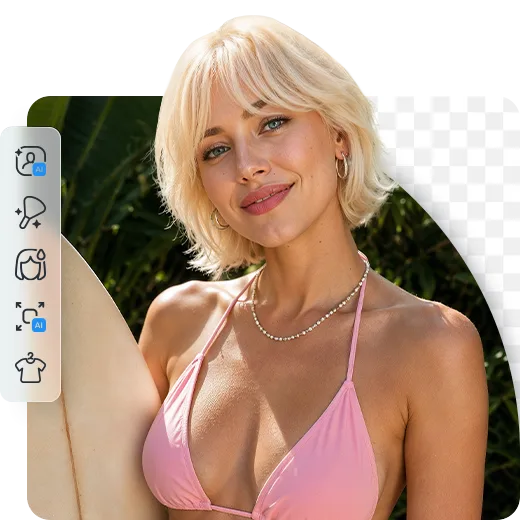
Rimodella una foto online, da provare gratis
La maggior parte dei rimodellamenti riguarda una sola foto a cui tieni, come uno scatto delle vacanze o di un evento. Installare un editor completo per questo ha poco senso. Apri lo strumento nel browser dello smartphone o del portatile ed è subito pronto all'uso.
Completa la tua foto con altri strumenti Facelab
Il rimodellamento si occupa della geometria, ma la maggior parte delle foto ha bisogno di qualcosa in più. L'Editor Forma Viso gestisce le modifiche ai tratti del viso. Prova un look diverso nell'Editor di Abiti IA e, se l'inquadratura è troppo stretta, l'Espansore di Foto aggiunge spazio intorno a te. Un'inquadratura più ampia o un abito migliore possono fare per una foto quanto il rimodellamento stesso.
Editor corpo IA di Facelab: domande frequenti
Scopri come scolpire la tua silhouette ideale senza sforzo con Facelab. Leggi le nostre FAQ per scoprire come la nostra avanzata app di editing del corpo con IA ti aiuta a regolare le proporzioni, levigare la pelle e accentuare la definizione muscolare con risultati naturali e non rilevabili, senza deformare le tue foto.
In che modo questa app di editing del corpo impedisce che lo sfondo si deformi?
A differenza di un editor fotografico del corpo basilare che distorce l'immagine circostante, la nostra app usa un'IA avanzata per garantire che ogni regolazione rispetti la fisica della foto. Quando usi l'app per rimodellare i contorni del corpo, lo sfondo resta naturalmente dritto e le tue modifiche sono del tutto invisibili.
Posso usare l'app di editing del corpo per cambiare altezza o proporzioni?
Sì! Facelab ti dà il controllo completo sulle tue proporzioni. Puoi allungare le gambe senza soluzione di continuità, ridefinire spalle, testa e collo, regolare il punto vita e valorizzare le curve per un'estetica perfettamente equilibrata.
Il potenziatore del corpo IA usa finte sovrapposizioni per la definizione muscolare?
No, il nostro strumento Muscoli IA non incolla semplicemente finte sovrapposizioni. Da vero potenziatore del corpo IA, comprende l'anatomia umana e analizza luci e ombre per collocare una definizione muscolare realistica esattamente dove deve stare: addominali, braccia, schiena e gambe.
Posso usarla come app per migliorare il corpo levigando la pelle?
Assolutamente sì. Facelab è un'app completa per il miglioramento del corpo dotata dello strumento Pelle Uniforme. Ti aiuta ad affinare la texture levigando imperfezioni come cellulite, piccoli difetti e zone irregolari, per un aspetto curato e autentico.
C'è un modo per aggiungere l'abbronzatura con l'app di editing del corpo IA?
Sì! La nostra app dispone di uno strumento Abbronzatura dedicato che ti permette di regolare all'istante il tono della pelle. Puoi facilmente aggiungere al tuo corpo una luminosità naturale e baciata dal sole in qualsiasi stagione, esaltando il tuo splendore con un solo tocco.
Prova Facelab ora!
Trucco virtuale, ritocco della pelle e miglioramento con IA — da provare gratuitamente subito.